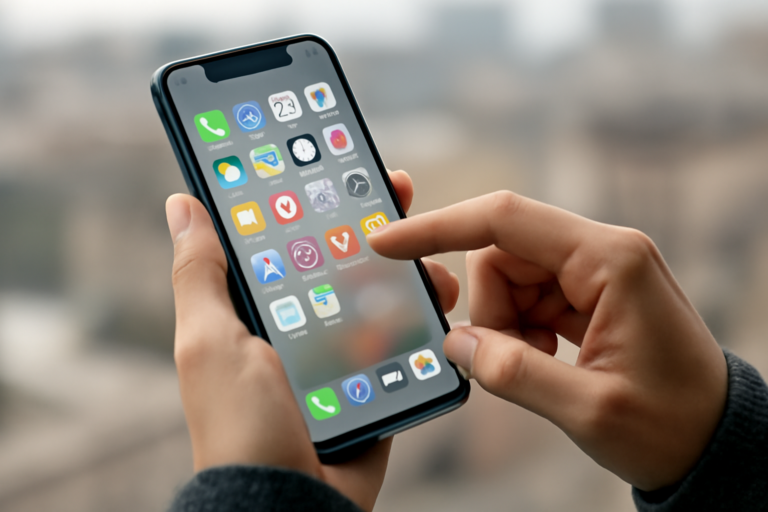
Pagi-pagi kamu butuh aplikasi parkir, tetapi ikonnya tertimbun puluhan aplikasi lain hingga harus menggeser layar tiga kali. Cara menyusun folder aplikasi di HP menyelesaikan masalah ini: ikon dikelompokkan berdasarkan fungsi sehingga layar utama tidak lagi penuh. Panduan berikut berlaku untuk Android dan iPhone, dengan langkah yang bisa langsung kamu ikuti.
Kenapa folder lebih efektif daripada menambah halaman layar
Menambah halaman layar utama memang cepat, tetapi jumlah ikon yang terlihat sekaligus bertambah dan mata harus memindai lebih banyak pilihan. Folder memaksa kamu mengelompokkan aplikasi berdasarkan cara pakai, misalnya semua aplikasi keuangan dalam satu folder. Kamu jadi mengingat lokasi kelompok, bukan lokasi tiap ikon.
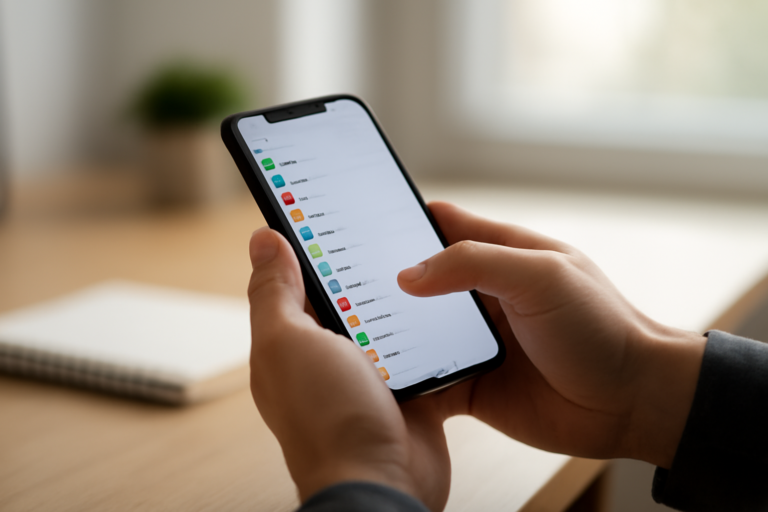
Sebelum mulai, lihat dulu isi HP secara keseluruhan supaya tidak ada aplikasi terlewat. Langkah di cara melihat daftar aplikasi di HP membantu mengenali aplikasi yang jarang dibuka dan kandidat untuk dihapus.
Menyusun folder aplikasi di HP Android
Setiap merek punya peluncur berbeda, tetapi alurnya hampir sama. Pixel, Samsung, Xiaomi, dan Oppo memakai pola tekan tahan.
- Tekan dan tahan satu ikon di layar utama sampai muncul menu atau ikon geser.
- Geser ikon itu ke atas ikon lain yang ingin digabung, lalu lepaskan. Folder otomatis terbentuk dan berisi dua aplikasi.
- Ketuk folder, lalu ketuk area nama di bawahnya untuk mengganti label. Pakai nama singkat seperti “Kerja”, “Bayar”, atau “Foto”.
- Untuk menambah anggota, tekan tahan ikon lain dan seret ke dalam folder yang sudah ada.
- Ulangi sampai aplikasi sejenis berkumpul. Sisakan aplikasi yang paling sering dibuka di luar folder.
Kalau sebuah folder sudah terlalu penuh, pindahkan sebagian isinya ke folder kedua dengan tema lebih spesifik. Folder berisi lebih dari delapan ikon biasanya sulit dipakai karena harus dibuka dan digulir.
Memindahkan folder ke dock atau halaman lain
Tekan tahan folder, lalu geser ke posisi yang diinginkan. Di banyak peluncur Android, folder bisa diletakkan di dock bawah agar selalu terlihat di halaman mana pun.
Menyusun folder aplikasi di iPhone
Di iOS, folder dibuat dengan cara yang mirip, tetapi ada tambahan fitur App Library yang bisa dimanfaatkan.
- Tekan tahan ikon aplikasi sampai semua ikon bergetar.
- Seret ikon ke atas ikon lain dan lepaskan. iOS akan membuat folder dan menamainya sesuai kategori aplikasi.
- Ketuk nama folder untuk mengganti label dengan nama yang lebih kamu kenali.
- Seret ikon lain ke dalam folder selama mode getar masih aktif, lalu ketuk area kosong untuk selesai.
Kalau tujuanmu mengurangi jumlah ikon di layar utama, App Library sudah mengelompokkan aplikasi secara otomatis. Kamu bisa menyisakan satu halaman berisi aplikasi favorit, lalu membiarkan sisanya diakses lewat App Library dengan menggeser ke halaman paling kanan.
Pola pengelompokan yang masuk akal
Nama folder yang baik menyebut fungsi, bukan nama merek. Beberapa pola yang sering dipakai:
- Berdasarkan aktivitas: Kerja, Belanja, Transportasi, Hiburan.
- Berdasarkan frekuensi: Harian, Mingguan, Jarang Dibuka.
- Berdasarkan akun: Kantor, Pribadi, Keluarga.
Pola berdasarkan aktivitas paling mudah diingat karena mengikuti situasi saat aplikasi dicari. Saat sedang di jalan, kamu langsung membuka folder Transportasi.
Menjaga folder tetap rapi setelah dipakai berbulan-bulan
Folder cenderung membengkak karena setiap aplikasi baru langsung dilempar ke sana. Sisihkan beberapa menit tiap bulan untuk memeriksa isinya. Hapus aplikasi yang tidak lagi dipakai, dan pindahkan ikon yang ternyata lebih sering dibuka ke layar utama.
Aplikasi yang sering dipakai berulang bisa ditempatkan di area jangkauan ibu jari. Panduan cara mengatur aplikasi yang sering dipakai di HP membahas penempatan ini lebih jauh, termasuk pilihan ukuran ikon.
Kalau ada aplikasi bawaan yang mengganggu dan ingin kamu singkirkan, pahami dulu risikonya lewat kriteria aplikasi bawaan yang aman dihapus. Memindahkan aplikasi bawaan ke folder sering jadi jalan tengah yang lebih aman daripada menghapusnya.
Kalau kamu juga mengelola konten komunitas dari HP, kerapian folder membantu mempercepat alur kerja. Perbandingan di perbandingan aplikasi edit foto untuk konten komunitas bisa jadi bahan pertimbangan sebelum memilih aplikasi mana yang layak menempati folder utama.
Kesalahan yang membuat folder justru menambah pekerjaan
Beberapa kebiasaan berikut sering membuat folder berantakan lagi dalam hitungan minggu:
- Membuat folder dengan nama samar seperti “Lain-lain” atau “Apps”. Isinya tidak pernah kamu ingat.
- Memasukkan aplikasi ke folder sebelum tahu kategorinya. Akibatnya satu aplikasi berpindah-pindah folder.
- Menumpuk semua aplikasi jarang pakai dalam satu folder besar. Lebih baik sembunyikan lewat App Library atau hapus saja.
Untuk aplikasi yang hanya sesekali dibuka, pertimbangkan menyembunyikannya dari layar utama dan mengaksesnya lewat pencarian. Sebagian peluncur Android menyediakan opsi sembunyikan aplikasi di pengaturan.
Ringkasan
Menyusun folder aplikasi di HP berarti mengelompokkan ikon berdasarkan cara kamu memakainya, memberi nama yang jelas, dan menempatkan aplikasi yang paling sering dibuka di luar folder. Di Android, folder dibuat dengan menyeret satu ikon ke ikon lain. Di iPhone, alurnya sama, ditambah App Library untuk menyimpan sisanya. Periksa isi folder sebulan sekali agar tidak kembali penuh.
Pertanyaan yang Sering Diajukan
Apakah folder aplikasi memakan ruang penyimpanan?
Tidak. Folder hanya menyusun tampilan ikon, bukan menyalin data aplikasi, jadi tidak menambah penggunaan memori internal secara berarti.
Bisakah satu aplikasi masuk ke dua folder sekaligus?
Tidak bisa di Android maupun iPhone. Satu ikon hanya berada di satu lokasi. Kalau butuh akses cepat dari dua tempat, gunakan pintasan atau widget sebagai alternatif.
Apakah menghapus folder akan menghapus aplikasinya?
Menghapus folder hanya membubarkan pengelompokan. Aplikasi di dalamnya tetap terpasang dan kembali muncul sebagai ikon terpisah di layar utama.
About the Author