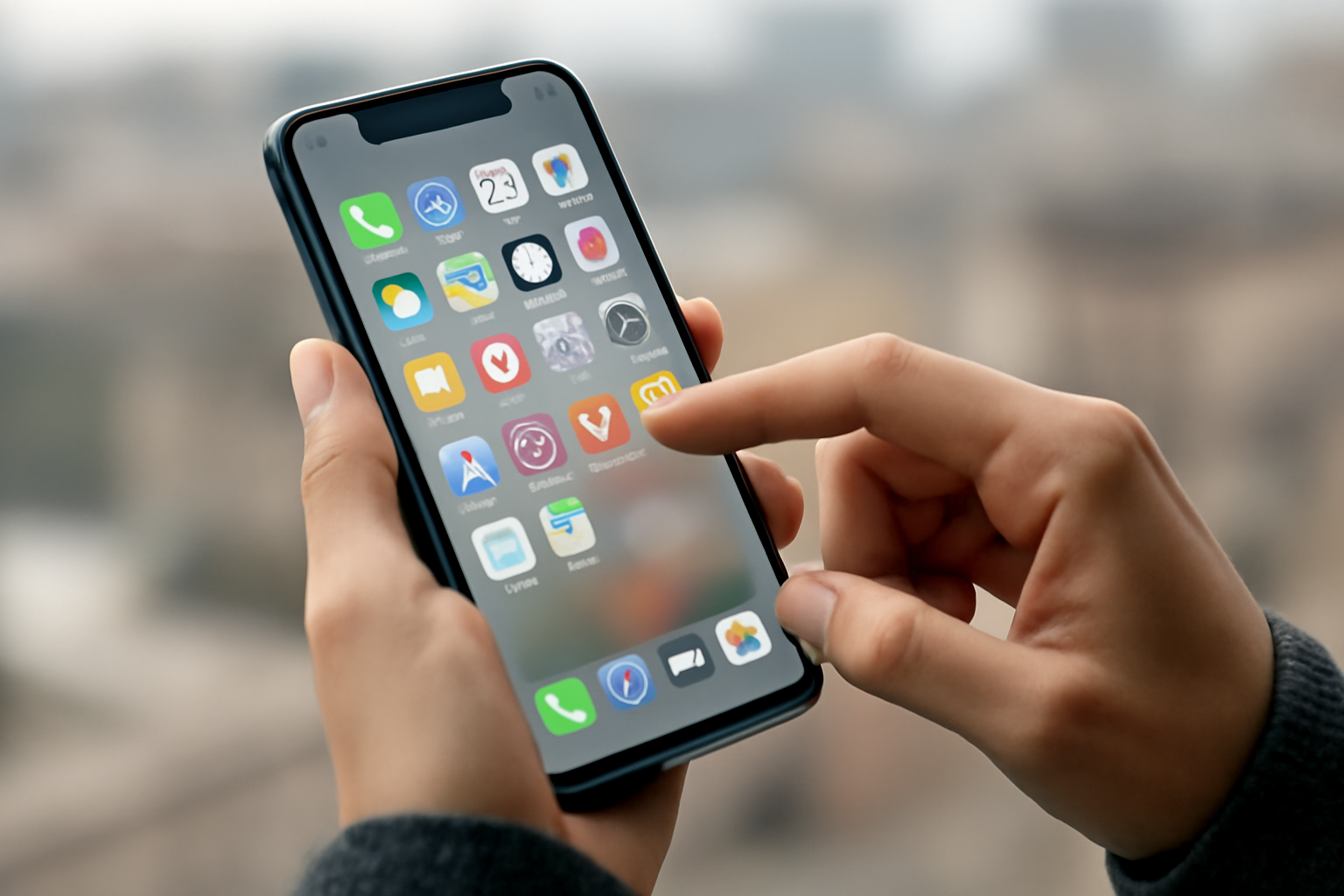
Membuka aplikasi chat, dompet digital, atau maps sering kali harus menggulir layar utama berkali-kali karena ikonnya tercampur dengan puluhan aplikasi lain. Menata ulang aplikasi yang paling sering dipakai bisa menghemat beberapa detik setiap kali membukanya. Panduan langkah demi langkah berikut bisa kamu ikuti di Android maupun iPhone.
Kenali aplikasi yang benar-benar sering kamu buka
Langkah pertama adalah memetakan kebiasaan. Buka pengaturan HP dan lihat daftar aplikasi yang terpasang. Di Android, periksa menu Pengaturan > Aplikasi atau Pengaturan > Aplikasi & notifikasi. Di iPhone, buka Pengaturan > Umum > Penyimpanan iPhone untuk melihat daftar aplikasi. Perhatikan mana yang benar-benar kamu buka setiap hari, mana yang hanya sesekali, dan mana yang sudah lama tidak dipakai.
Alternatif lain, lihat riwayat penggunaan layar di menu Digital Wellbeing (Android) atau Screen Time (iPhone). Dari situ kamu bisa melihat aplikasi dengan durasi pemakaian tertinggi. Jika ingin panduan lebih lengkap tentang cara melihat daftar aplikasi di HP agar mudah diatur, kamu bisa mengikuti langkah-langkahnya di Cara Melihat Daftar Aplikasi di HP agar Mudah Diatur.
Buat folder untuk aplikasi sekategori
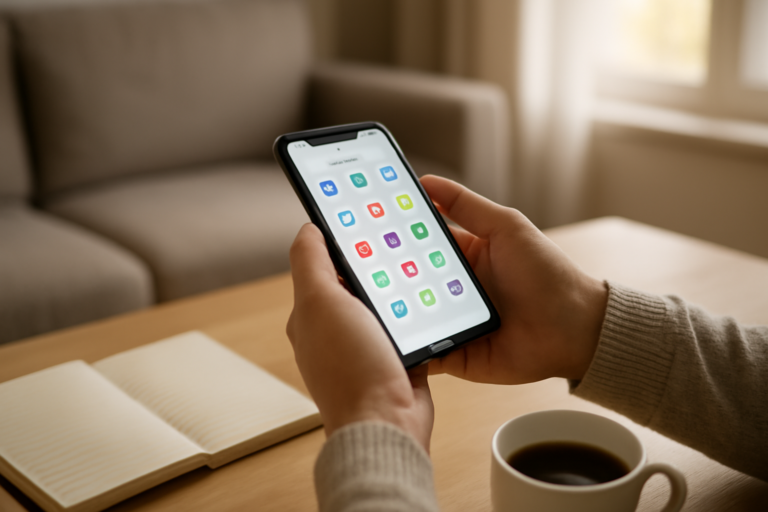
Setelah tahu aplikasi mana yang sering dipakai, kelompokkan berdasarkan fungsi. Misalnya folder “Komunikasi” untuk WhatsApp, Telegram, dan email; folder “Keuangan” untuk mobile banking dan dompet digital; folder “Transportasi” untuk maps dan ojek online. Di Android, tekan lama satu ikon lalu seret ke ikon lain untuk membuat folder. Di iPhone, tahan ikon hingga bergetar, lalu seret ke ikon lain.
Folder membantu mengurangi jumlah ikon di layar utama. Jangan membuat terlalu banyak folder hingga menyulitkan pencarian. Cukup tiga sampai lima folder yang paling relevan dengan aktivitas harianmu.
Tempatkan aplikasi paling sering di layar utama
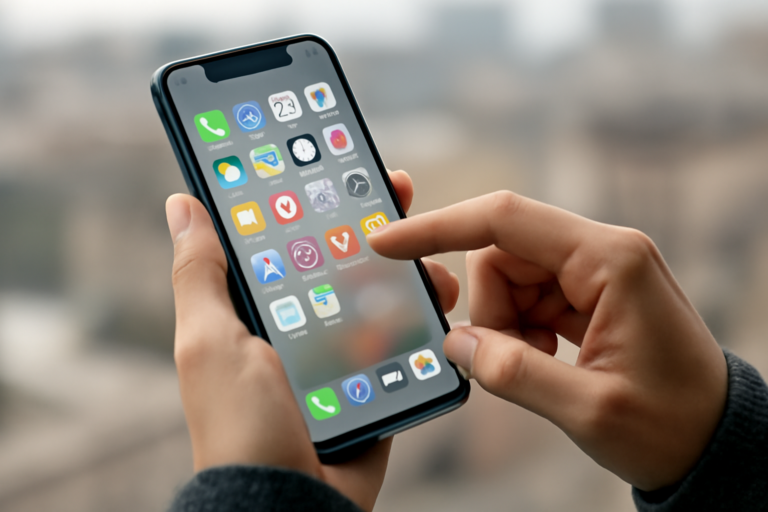
Layar utama sebaiknya diisi aplikasi yang paling sering dibuka, maksimal 8-12 ikon. Sisanya bisa dipindahkan ke layar kedua atau ke folder. Di Android, kamu bisa mengatur urutan ikon dengan menekan lama lalu menggeser. Di iPhone, tahan ikon hingga bergetar, lalu geser ke posisi yang diinginkan. Pastikan aplikasi seperti telepon, pesan, kamera, dan browser ada di posisi yang mudah dijangkau ibu jari.
Letakkan aplikasi yang paling sering dipakai di bagian bawah layar atau sudut yang mudah dijangkau. Aplikasi yang jarang dipakai bisa disimpan di folder atau layar belakang. Jika kamu menggunakan banyak aplikasi produktivitas, menata layar utama juga bisa membantumu fokus. Lihat inspirasi di 7 Aplikasi Produktivitas di HP untuk Kerja Harian.
Manfaatkan widget dan pintasan
Beberapa aplikasi punya widget yang menampilkan informasi penting tanpa perlu membuka aplikasi. Contohnya widget cuaca, kalender, atau catatan. Di Android, tekan lama area kosong di layar utama lalu pilih “Widget”. Di iPhone, tahan area kosong hingga ikon bergoyang, lalu ketuk tombol “+” di pojok kiri atas. Tambahkan widget yang benar-benar kamu butuhkan.
Untuk aplikasi yang sering dipakai tetapi tidak ingin memenuhi layar, gunakan pintasan. Di Android, kamu bisa membuat pintasan langsung ke fitur tertentu (misalnya chat tertentu di WhatsApp) dengan menekan lama ikon aplikasi lalu seret pintasan ke layar utama. Di iPhone, fitur App Library bisa menyembunyikan aplikasi jarang pakai dari layar utama.
Atur aplikasi dengan bantuan peluncur (launcher)
Jika ingin kontrol lebih, kamu bisa memasang peluncur pihak ketiga di Android seperti Nova Launcher atau Microsoft Launcher. Peluncur ini memungkinkan pengaturan grid, ukuran ikon, gestur, dan pengelompokan aplikasi yang lebih fleksibel. Beberapa peluncur meminta izin akses yang cukup banyak. Pilih yang memiliki ulasan baik dan tidak meminta izin berlebihan.
Di iPhone, pilihan kustomisasi lebih terbatas. Kamu bisa menggunakan fitur Focus untuk menyembunyikan halaman layar utama tertentu saat mode tertentu aktif, misalnya hanya menampilkan aplikasi kerja saat jam kerja.
Bersihkan aplikasi yang tidak terpakai secara berkala
Aplikasi yang menumpuk membuat layar utama penuh dan memori terpakai. Luangkan waktu sebulan sekali untuk menghapus aplikasi yang tidak pernah dibuka. Di Android, kamu bisa menghapus aplikasi bawaan tanpa root dengan mengikuti panduan di Cara Menghapus Aplikasi Bawaan HP Android Tanpa Root. Di iPhone, tekan lama ikon lalu pilih Hapus Aplikasi.
Jika kamu ingin mengelola aplikasi agar tidak memenuhi memori, baca juga Cara Mengelola Aplikasi di HP agar Tidak Memenuhi Memori. Untuk mengatur konsumsi data aplikasi, ada panduan di Cara Mengatur Kuota Data Aplikasi di HP agar Tidak Cepat Habis.
Gunakan dasbor kurasi untuk memantau aplikasi favorit
Bagi kamu yang juga membuat konten atau mengelola banyak tautan, menata aplikasi di HP bisa disamakan dengan menata dasbor. Kamu bisa menyusun dasbor kurasi konten dengan widget web agar semua tautan penting terkumpul di satu tempat, mirip seperti folder aplikasi di layar utama. Panduan lengkapnya ada di Cara Menyusun Dasbor Kurasi Konten dengan Widget Web.
Jika kamu seorang konten kreator yang sering mencatat pengeluaran, menggunakan aplikasi pencatat pengeluaran bisa membantu. Ada rekomendasi 7 Aplikasi Pencatat Pengeluaran untuk Konten Kreator Mobile yang bisa kamu pertimbangkan.
Ringkasan
Mengatur aplikasi yang sering dipakai di HP dimulai dari mengenali kebiasaan, mengelompokkan aplikasi, menata layar utama, memanfaatkan widget, dan membersihkan aplikasi yang tidak terpakai. Dengan begitu, kamu bisa membuka aplikasi favorit lebih cepat dan layar utama tidak berantakan.
Pertanyaan yang Sering Diajukan
Apakah mengatur aplikasi di layar utama bisa dilakukan di semua HP?
Ya, hampir semua HP Android dan iPhone memiliki fitur dasar untuk mengatur ikon, membuat folder, dan menambahkan widget. Beberapa fitur lanjutan mungkin berbeda tergantung merek dan versi sistem operasi.
Berapa banyak aplikasi yang sebaiknya ada di layar utama?
Tidak ada angka pasti, tetapi umumnya 8-12 ikon sudah cukup. Fokus pada aplikasi yang paling sering kamu gunakan sehari-hari. Sisanya bisa diletakkan di folder atau layar kedua.
Apakah menggunakan peluncur pihak ketiga aman?
Peluncur pihak ketiga dari pengembang terpercaya umumnya aman, tetapi tetap periksa izin yang diminta. Hindari peluncur yang meminta akses tidak perlu seperti membaca pesan atau kontak tanpa alasan jelas.
About the Author