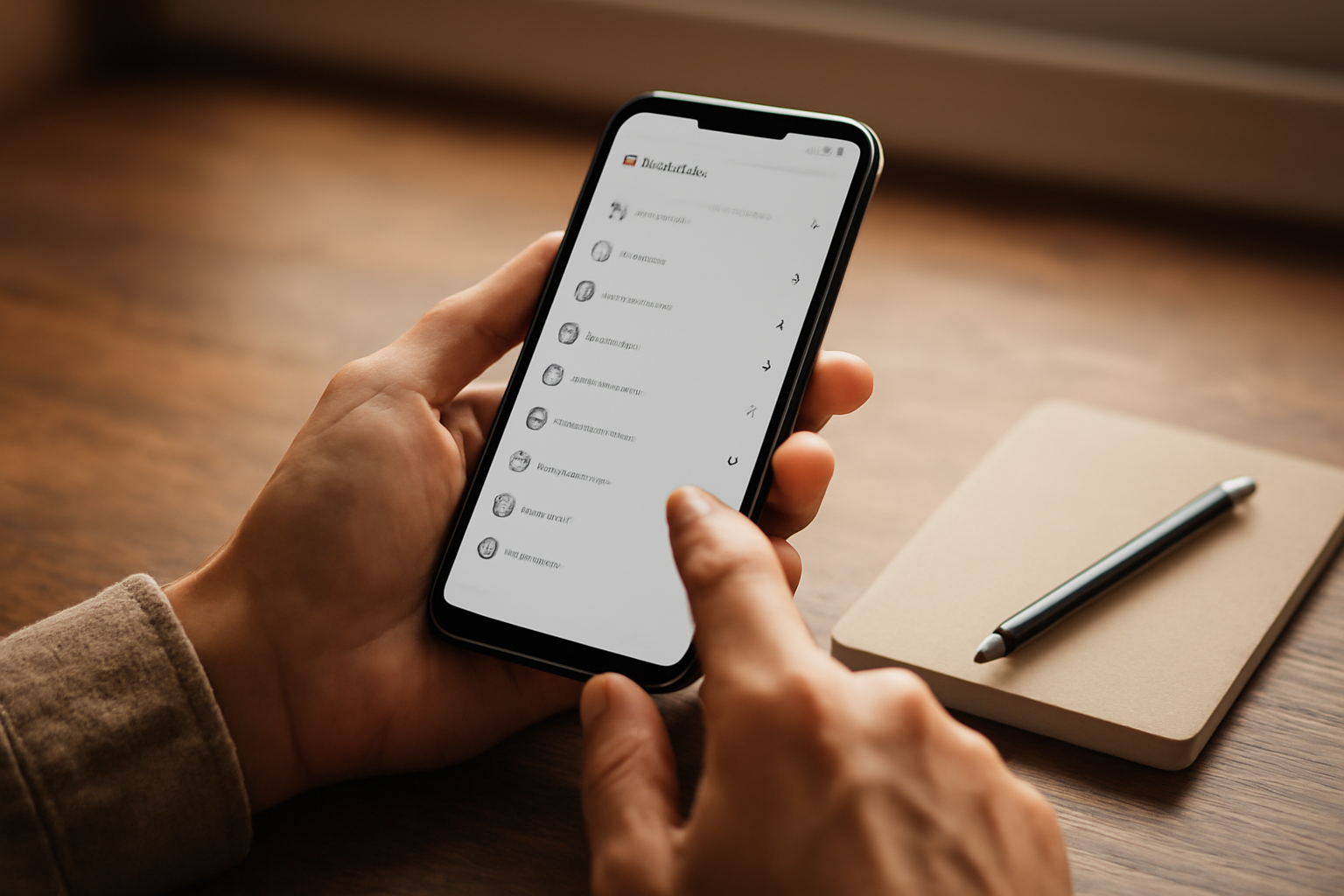
Pagi-pagi kamu buka WhatsApp, layar diam beberapa detik sebelum pesan muncul. Belum sempat membalas, HP terasa hangat dan aplikasi kamera molor saat dibuka. Kondisi ini umum terjadi pada HP Android berusia satu sampai tiga tahun, dan sebagian besar penyebabnya bisa dibereskan sendiri tanpa membawa ke tempat service.
Beberapa langkah sederhana bisa dicoba pemula untuk mengurangi lemot: membersihkan sisa data aplikasi, memangkas aplikasi yang berjalan diam-diam, sampai merapikan isi penyimpanan. Urutannya penting supaya kamu tidak menghapus hal yang sebenarnya masih dibutuhkan.
Kenali dulu penyebab HP melambat
Sebelum mengutak-atik setelan, pahami dulu apa yang membuat HP melambat. Sebagian besar kasus di HP kelas menengah berasal dari tiga hal: penyimpanan yang hampir penuh, terlalu banyak aplikasi berjalan di latar belakang, dan cache aplikasi yang menumpuk.
Android membutuhkan ruang kosong untuk menulis data sementara. Kalau sisa penyimpanan tinggal di bawah 10 persen, sistem kesulitan mengelola berkas dan respons jadi lambat. Aplikasi yang berjalan di latar juga memakan RAM, sehingga aplikasi yang sedang dibuka harus bergantian memakai memori.
Cek dulu kondisi HP-mu di menu Setelan, lalu masuk ke Penyimpanan dan Baterai. Dari situ kamu bisa melihat sisa ruang dan aplikasi mana yang paling banyak memakai daya. Kalau ruang penyimpanan memang mepet, cara menghemat ruang penyimpanan HP untuk pemula bisa jadi langkah pertama yang lebih tepat sebelum membersihkan cache.
Bersihkan cache aplikasi yang paling sering dipakai
Cache adalah data sementara yang disimpan aplikasi supaya loading berikutnya lebih cepat. Lama-kelamaan ukurannya membengkak dan justru memperlambat sistem. Aplikasi chatting, media sosial, dan browser biasanya penyumbang cache terbesar.
Langkahnya berbeda tergantung merek HP, tapi alurnya mirip:
- Buka Setelan, lalu masuk ke Aplikasi atau Kelola Aplikasi.
- Pilih aplikasi yang sering dipakai, misalnya WhatsApp atau Chrome.
- Ketuk Penyimpanan, lalu pilih Hapus Cache.
- Ulangi untuk tiga sampai lima aplikasi yang paling sering kamu buka.
Jangan memilih Hapus Data kalau tidak yakin. Tombol itu menghapus akun, pengaturan, dan riwayat di dalam aplikasi. Untuk membersihkan sisa data, cukup pakai Hapus Cache.
Kalau yang menumpuk adalah tab browser dan bookmark, ada cara lain yang lebih rapi lewat ekstensi browser untuk merapikan tab dan bookmark. Ini berguna kalau kamu sering membuka puluhan tab sekaligus di HP dan membiarkannya terbuka berhari-hari.
Batasi aplikasi yang berjalan di latar belakang
Aplikasi yang terus berjalan di latar belakang membuat RAM cepat penuh. Beberapa aplikasi memang perlu izin itu, misalnya aplikasi pesan atau pengingat. Aplikasi lain seperti game, toko online, dan aplikasi edit foto sebaiknya tidak dibiarkan aktif terus.
Buka Setelan > Aplikasi > pilih aplikasi > Baterai, lalu pilih Dibatasi atau Optimalkan. Setelan ini menghentikan aplikasi berjalan saat tidak dipakai tanpa mematikan notifikasinya. Hindari membatasi aplikasi pesan karena pesan bisa telat masuk.
Di banyak HP juga ada opsi Batasi aktivitas latar belakang di menu Pengembang. Sebaiknya jangan diaktifkan untuk semua aplikasi, karena notifikasi penting bisa ikut mati. Pilih satu per satu aplikasi yang memang jarang dipakai.
Rapikan aplikasi yang jarang dibuka
Semakin banyak aplikasi terpasang, semakin banyak layanan yang berjalan otomatis, termasuk pembaruan dan notifikasi. Aplikasi yang tidak pernah dibuka dalam sebulan terakhir biasanya aman dihapus, kecuali aplikasi bank, dompet digital, atau aplikasi kerja yang sesekali perlu dibuka.
Daftar aplikasi bisa dilihat lewat Setelan > Aplikasi > Urutkan berdasarkan penggunaan. Dari situ kamu bisa memutuskan mana yang perlu tetap ada. Setelah beberapa aplikasi dihapus, layar utama juga jadi lebih rapi, dan kamu bisa menata sisanya dengan panduan cara mengatur aplikasi di layar utama HP agar tidak berantakan.
Matikan animasi dan efek visual
Android menampilkan animasi saat membuka aplikasi, berpindah layar, dan menutup jendela. Efek ini terlihat halus di HP baru, tapi di perangkat yang mulai lambat animasi justru menambah waktu tunggu.
Buka Setelan > Tentang Ponsel, ketuk Nomor Build tujuh kali sampai muncul pesan bahwa mode pengembang aktif. Lalu masuk ke Opsi Pengembang dan ubah tiga setelan berikut menjadi 0,5x atau Mati:
- Skala animasi jendela
- Skala animasi transisi
- Skala durasi animator
Perubahan ini tidak menghapus data apa pun dan bisa dikembalikan kapan saja. Setelah diterapkan, perpindahan antar aplikasi terasa lebih cepat meski performa perangkatnya tidak berubah.
Perbarui sistem dan aplikasi secara berkala
Pembaruan sistem sering membawa perbaikan bug dan pengelolaan memori yang lebih baik. Sebaliknya, aplikasi versi lama kadang belum dioptimalkan untuk Android terbaru dan bisa menyebabkan macet.
Buka Setelan > Pembaruan Sistem untuk memeriksa versi terbaru, lalu buka Play Store > profil > Kelola aplikasi dan perangkat untuk memperbarui aplikasi sekaligus. Lakukan saat HP tersambung ke Wi-Fi dan baterai di atas 50 persen.
Kalau HP terasa panas saat memperbarui atau saat memakai game, hentikan dulu prosesnya. Panas berlebih membuat sistem menurunkan kecepatan prosesor, dan itu memperparah lemot. Panduan mengatasi HP cepat panas saat main game bisa membantu kalau masalah panas ini sering muncul.
Langkah terakhir: restart dan atur ulang bila perlu
Restart rutin seminggu sekali cukup untuk membersihkan sisa proses yang tertinggal. Kalau setelah semua langkah di atas HP masih lambat, coba masuk ke Setelan > Sistem > Opsi reset > Setel ulang preferensi aplikasi. Opsi ini mengembalikan pengaturan aplikasi ke bawaan tanpa menghapus foto atau akun.
Reset pabrik sebaiknya jadi pilihan terakhir setelah data penting dicadangkan. Sebelum melakukannya, pastikan kamu tahu cara mengembalikan akun dan aplikasi yang dibutuhkan.
Ringkasan
HP Android yang lemot biasanya bisa diperbaiki dengan membersihkan cache, membatasi aplikasi latar belakang, menghapus aplikasi yang tidak terpakai, dan mengurangi animasi. Lakukan satu langkah dulu, cek hasilnya, baru lanjut ke langkah berikutnya. Kalau setelah semua dicoba performa tetap buruk, kemungkinan masalahnya ada pada perangkat keras dan perlu diperiksa teknisi.
Pertanyaan yang Sering Diajukan
Apakah menghapus cache bisa menghilangkan data penting?
Tidak. Hapus Cache hanya membuang data sementara. Akun, foto, dan riwayat percakapan tetap aman. Yang menghapus data adalah tombol Hapus Data, dan itu sebaiknya tidak dipakai kalau kamu tidak yakin.
Seberapa sering sebaiknya HP di-restart?
Cukup sekali seminggu atau saat HP mulai terasa lambat. Restart menutup proses yang tertinggal di latar belakang dan membantu sistem mengatur ulang memori.
Apakah aplikasi pembersih dari Play Store aman dipakai?
Banyak aplikasi pembersih justru berjalan terus di latar belakang dan menambah beban. Fitur bawaan Android seperti pengelola penyimpanan dan pembatasan baterai sudah cukup untuk kebutuhan sehari-hari.
About the Author