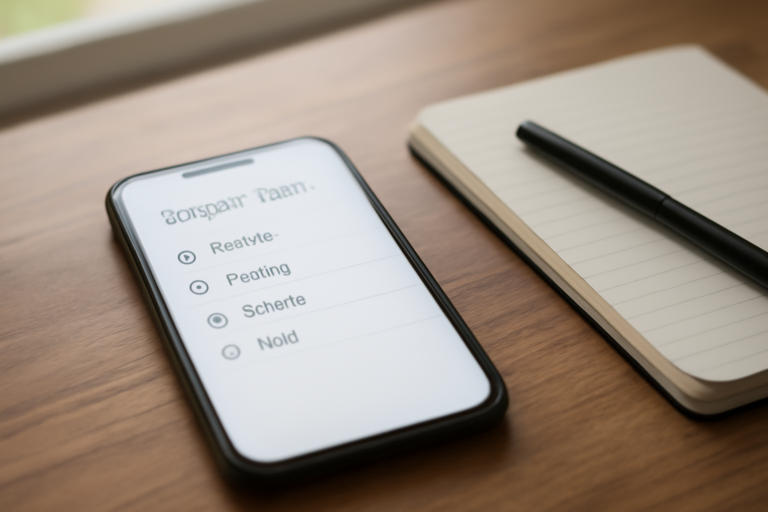
Pernahkah kamu membuka aplikasi dan tiba-tiba muncul peringatan penyimpanan penuh? Situasi ini sering terjadi ketika HP dipenuhi foto, video, dan banyak aplikasi. Salah satu solusi yang bisa dicoba adalah memindahkan aplikasi ke kartu SD. Dengan begitu, ruang penyimpanan internal HP bisa lebih lega.
Tidak semua aplikasi bisa dipindahkan ke kartu SD. Aplikasi bawaan sistem atau aplikasi yang membutuhkan akses cepat terkunci di penyimpanan internal. Aplikasi yang kamu unduh sendiri dari Play Store biasanya memiliki opsi untuk memindahkannya.
Apa Itu Memindahkan Aplikasi ke Kartu SD?
Memindahkan aplikasi ke kartu SD berarti mengubah lokasi penyimpanan data aplikasi dari memori internal HP ke kartu memori eksternal. Tujuannya untuk mengosongkan ruang internal yang biasanya lebih terbatas. Tidak semua aplikasi mendukung fitur ini, tergantung pada pengembang dan versi Android.
Sebelum mencoba, pastikan kartu SD dalam kondisi baik dan memiliki cukup ruang kosong. Cadangkan data penting terlebih dahulu untuk menghindari hal yang tidak diinginkan. Jika perlu, baca panduan cara backup data HP ke komputer untuk pemula agar data tetap aman.
Langkah-Langkah Memindahkan Aplikasi ke Kartu SD
Berikut panduan umum yang bisa kamu ikuti. Tampilan menu mungkin sedikit berbeda tergantung merek dan versi Android, tetapi intinya sama.
1. Siapkan Kartu SD
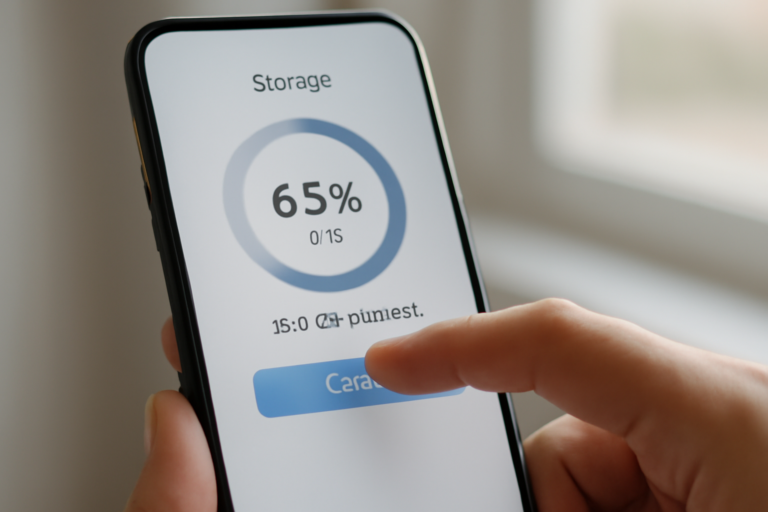
Pastikan kartu SD sudah terpasang di HP dan terbaca oleh sistem. Kamu bisa mengeceknya di menu Pengaturan > Penyimpanan. Jika kartu SD tidak terdeteksi, coba lepas dan pasang kembali.
2. Buka Pengaturan Aplikasi
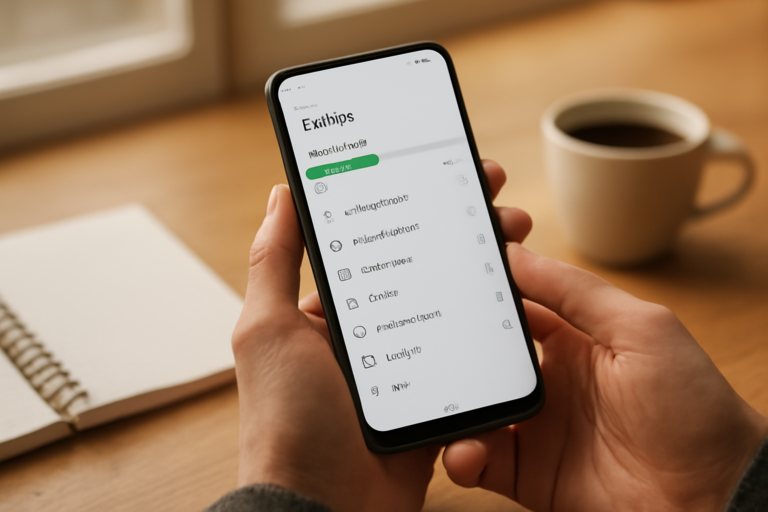
Masuk ke menu Pengaturan, lalu pilih Aplikasi atau Manajer Aplikasi. Di sini kamu akan melihat daftar aplikasi yang terpasang.
3. Pilih Aplikasi yang Akan Dipindahkan
Ketuk salah satu aplikasi yang ingin dipindahkan. Aplikasi yang bisa dipindah biasanya memiliki tombol atau opsi “Pindahkan ke SD” atau “Ubah” di bagian penyimpanan.
4. Pindahkan Aplikasi
Jika opsi tersedia, ketuk tombol tersebut dan tunggu proses selesai. Proses ini bisa memakan waktu beberapa detik hingga menit, tergantung ukuran aplikasi.
5. Periksa Hasilnya
Setelah selesai, buka kembali menu penyimpanan untuk memastikan aplikasi sudah berpindah. Kamu juga bisa mencoba membuka aplikasi untuk memastikan berfungsi normal.
Aplikasi yang Tidak Bisa Dipindahkan
Beberapa aplikasi tidak mengizinkan pemindahan ke kartu SD. Contohnya aplikasi bawaan sistem seperti Kamera, Kontak, atau Play Store. Aplikasi yang sering berjalan di latar belakang atau memerlukan akses cepat ke penyimpanan juga biasanya tidak bisa dipindah.
Jika kamu menemui aplikasi tanpa opsi pindah, jangan paksakan dengan cara-cara tidak resmi. Aplikasi tersebut mungkin memang dirancang untuk berjalan di penyimpanan internal demi performa yang lebih baik.
Tips agar Penyimpanan HP Tetap Lega
Selain memindahkan aplikasi, ada beberapa kebiasaan yang bisa membantu menghemat ruang penyimpanan:
- Hapus cache secara berkala. Cache menumpuk bisa memakan ruang cukup besar. Panduan lengkapnya bisa dibaca di cara membersihkan cache HP Android.
- Hapus aplikasi yang jarang dipakai. Cek daftar aplikasi di pengaturan dan hapus yang tidak pernah dibuka.
- Simpan foto dan video di kartu SD atau cloud. Kamu bisa mengatur kamera agar menyimpan hasil foto langsung ke kartu SD.
- Gunakan aplikasi pembersih yang aman. Pilih aplikasi pembersih yang tidak berisi iklan berlebihan atau meminta izin tidak perlu. Baca rekomendasinya di aplikasi pembersih HP: pilih yang aman dan efektif.
Jika kamu sering mengunduh konten dari internet, pertimbangkan untuk mengelola foto dan video dengan rapi. Ada panduan cara menyimpan dan mengelola foto konten di HP yang bisa kamu ikuti agar tidak menumpuk di penyimpanan internal.
Bagi yang hobi mengumpulkan referensi dari web, aplikasi web clipper bisa membantu menyimpan konten secara terorganisir. Simak perbandingannya di aplikasi web clipper: perbandingan untuk kurasi konten.
Risiko dan Hal yang Perlu Diperhatikan
Memindahkan aplikasi ke kartu SD bisa menghemat ruang, tetapi ada beberapa konsekuensi. Aplikasi yang berjalan dari kartu SD mungkin terasa lebih lambat, terutama jika kartu SD memiliki kecepatan baca tulis rendah. Jika kartu SD rusak atau dilepas saat aplikasi sedang berjalan, aplikasi bisa error atau data hilang.
Karena itu, pilih kartu SD dengan kelas kecepatan yang memadai, minimal Class 10 atau UHS-I. Jangan mencabut kartu SD saat HP menyala, kecuali dalam keadaan darurat. Selalu lakukan eject atau unmount terlebih dahulu melalui pengaturan penyimpanan.
Jika HP kamu sudah sangat penuh hingga aplikasi tidak bisa dipindah, mungkin saatnya mempertimbangkan untuk mengatur ulang atau menghapus data yang tidak perlu. Pastikan kamu sudah memiliki cadangan.
Ringkasan
Memindahkan aplikasi ke kartu SD adalah salah satu cara untuk mengatasi penyimpanan internal yang penuh. Pilih aplikasi yang memang mendukung. Selalu jaga kesehatan kartu SD dan lakukan backup data penting secara rutin. Dengan begitu, HP kamu bisa tetap lega dan berjalan lancar.
Pertanyaan yang Sering Diajukan
Apakah semua aplikasi bisa dipindahkan ke kartu SD?
Tidak. Hanya aplikasi yang mengizinkan pemindahan yang bisa dipindah. Aplikasi bawaan sistem dan beberapa aplikasi pihak ketiga mungkin tidak menyediakan opsi tersebut.
Apakah memindahkan aplikasi ke kartu SD membuat HP lebih lambat?
Bisa jadi, tergantung kualitas kartu SD. Kartu SD dengan kecepatan rendah dapat memperlambat kinerja aplikasi. Gunakan kartu SD berkelas kecepatan tinggi untuk hasil yang lebih baik.
Bagaimana jika kartu SD rusak setelah aplikasi dipindahkan?
Aplikasi yang tersimpan di kartu SD bisa hilang atau tidak bisa diakses. Oleh karena itu, penting untuk selalu mencadangkan data dan memilih kartu SD berkualitas.
Jika kamu ingin mengisi waktu luang, menonton olahraga seperti basket, sepak bola, atau UFC bisa jadi pilihan. Kamu bisa nonton bareng gratis dengan host kocak di tarkamlive. Siapa tahu bisa jadi hiburan saat santai.
About the Author