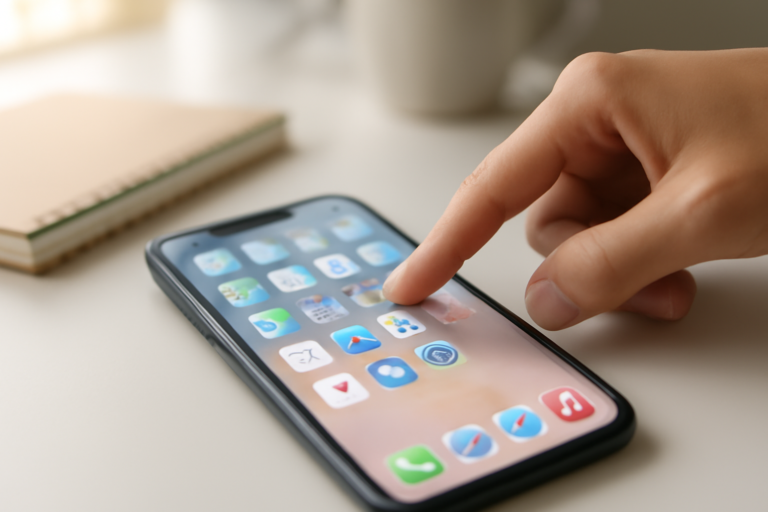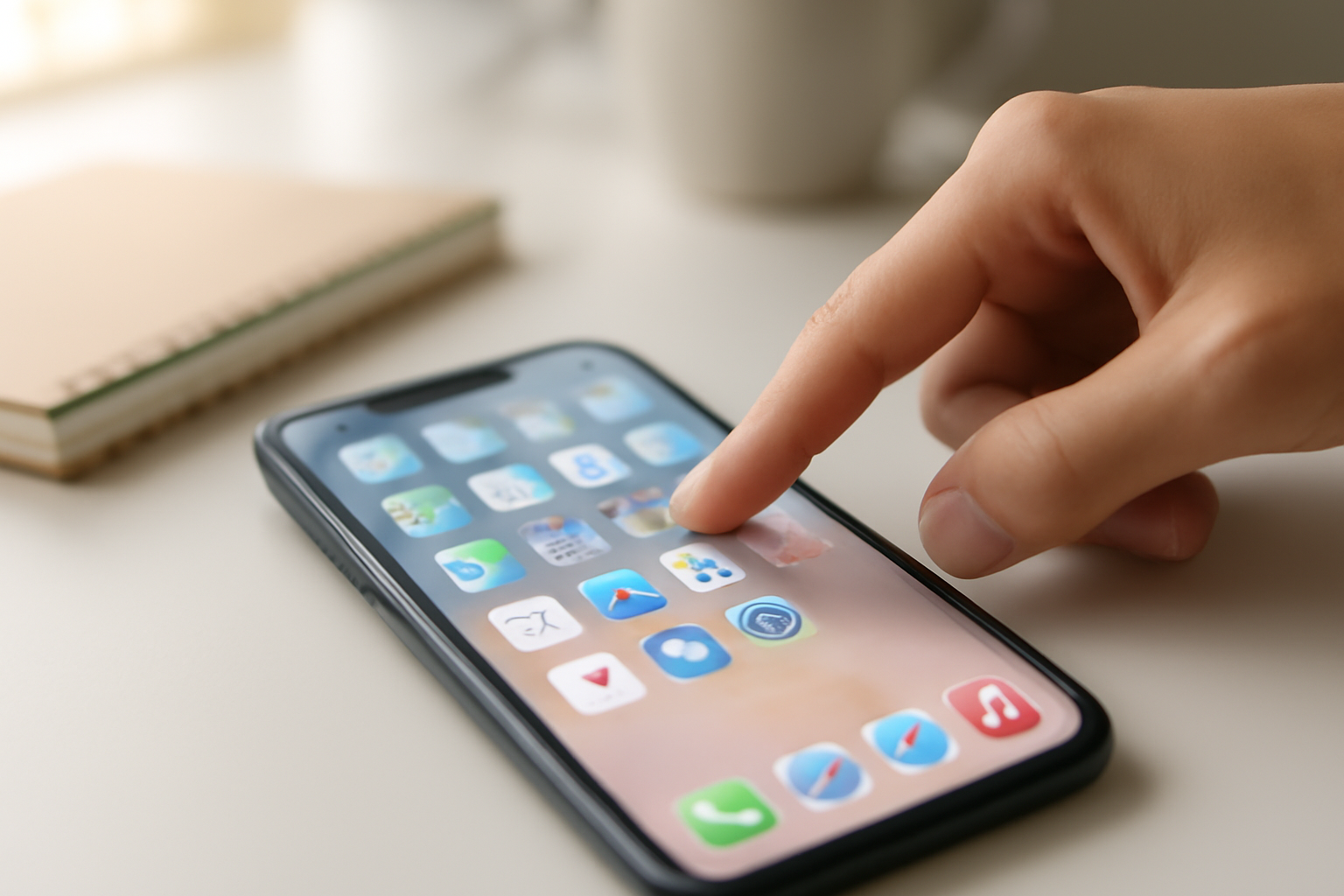
Layar utama HP penuh ikon aplikasi yang jarang dipakai bikin pusing. Mencari aplikasi yang sering dibuka jadi lambat karena harus menggulir beberapa halaman. Ada cara sederhana untuk merapikan tanpa perlu aplikasi tambahan.
Mulai dari langkah paling mudah: kelompokkan aplikasi ke dalam folder, sembunyikan yang jarang dipakai, dan atur ulang tata letak layar utama. Prosesnya bisa selesai dalam 10–15 menit dan hasilnya langsung terasa saat HP dipakai sehari-hari.
Mulai dari Menghitung Aplikasi yang Benar-Benar Dipakai
Buka daftar aplikasi di pengaturan HP atau geser ke layar semua aplikasi. Hitung berapa banyak yang benar-benar dibuka dalam seminggu terakhir. Aplikasi seperti perpesanan, kamera, peta, dan dompet digital biasanya masuk kategori sering dipakai. Sisanya mungkin hanya sesekali.
Untuk melihat aplikasi mana yang jarang dipakai, gunakan fitur digital wellbeing atau screen time di pengaturan. Di Android, menu tersebut ada di Pengaturan > Kesehatan Digital dan Kontrol Orang Tua. Di iPhone, buka Pengaturan > Waktu Layar. Dari situ terlihat aplikasi mana yang waktunya paling sedikit.
Daftar ini jadi patokan: aplikasi yang jarang dipakai tidak perlu menempati layar utama. Pindahkan ke folder khusus atau sembunyikan dari tampilan utama.
Kelompokkan Aplikasi ke dalam Folder
Folder membuat beberapa ikon menempati satu slot. Buat folder berdasarkan fungsi: misalnya Kerja (email, kalender, catatan), Keuangan (mobile banking, dompet digital), Transportasi (ojek online, peta), dan Hiburan (YouTube, musik, game).
Di Android, tahan satu ikon lalu seret ke atas ikon lain untuk membuat folder. Beri nama folder dengan singkat. Di iPhone, tahan ikon hingga bergetar, lalu seret ke ikon lain. Jumlah folder sebaiknya tidak lebih dari lima atau enam agar layar tetap lega. Jika bingung menyusun nama dan urutan folder, panduan cara menyusun folder aplikasi di HP bisa jadi acuan.
Sembunyikan Aplikasi yang Tidak Sering Dipakai
Beberapa HP punya fitur untuk menyembunyikan aplikasi dari layar utama tanpa menghapusnya. Di Android, fitur ini biasanya ada di pengaturan peluncur (launcher) dengan nama Hidden apps atau Hide apps. Di iPhone, aplikasi bisa dipindah ke App Library sehingga tidak memenuhi layar utama.
Untuk aplikasi yang benar-benar tidak pernah dibuka dalam sebulan terakhir, pertimbangkan menghapusnya. Menghapus aplikasi jarang dipakai juga membantu menghemat ruang penyimpanan. Jika ingin lebih detail soal mengelola memori, ada panduan mengapa aplikasi di HP cepat menghabiskan memori yang bisa dibaca nanti.
Atur Tata Letak Layar Utama
Layar utama sebaiknya hanya berisi aplikasi yang paling sering dibuka. Sisakan satu baris di bagian bawah untuk aplikasi yang paling penting, misalnya telepon, pesan, kamera, dan browser. Sisa ruang bisa diisi widget kecil seperti jam, cuaca, atau kalender.
- Letakkan aplikasi perpesanan dan telepon di baris paling bawah.
- Tempatkan folder kerja di halaman kedua, bukan di halaman utama.
- Gunakan widget tanggal dan jam untuk mengisi ruang kosong.
- Hindari menaruh lebih dari 12 ikon dalam satu layar.
Jika HP memakai peluncur bawaan, pengaturan tata letak biasanya ada di menu Tampilan atau Home screen settings. Di sana bisa diatur jumlah baris dan kolom ikon. Coba beberapa konfigurasi sampai terasa nyaman.
Manfaatkan Fitur Pencarian Aplikasi
Daripada menggulir layar untuk mencari aplikasi yang jarang dibuka, gunakan fitur pencarian. Di Android, geser ke atas dari layar utama atau ketuk ikon pencarian. Di iPhone, geser ke bawah di layar utama. Ketik nama aplikasi, lalu langsung buka.
Kebiasaan ini membuat layar utama tidak perlu menampung semua aplikasi. Cukup simpan yang sering dipakai, sisanya bisa diakses lewat pencarian. Lama-kelamaan, layar utama tetap rapi tanpa perlu sering menata ulang.
Jika ingin menyimpan referensi atau tautan dari aplikasi browser, ada baiknya memakai alat kurasi. Panduan tentang 7 alat kurasi web untuk riset: panduan memilih bisa membantu memilih alat yang sesuai.
Rutin Merapikan Setiap Beberapa Bulan
Aplikasi baru terus bertambah, terutama setelah mencoba layanan atau mengunduh game. Sisihkan waktu 10 menit setiap dua atau tiga bulan untuk merapikan. Hapus aplikasi yang tidak dipakai, pindahkan ikon baru ke folder yang sesuai, dan periksa apakah ada folder yang sudah penuh.
Untuk aplikasi yang masih ingin disimpan tetapi jarang dibuka, nonaktifkan notifikasinya agar tidak mengganggu. Caranya ada di pengaturan notifikasi tiap aplikasi. Dengan begitu, layar utama tetap rapi dan HP tidak terus berbunyi.
Jika kamu suka merekam aktivitas layar untuk konten komunitas, aplikasi perekam layar juga perlu ditata. Ada perbandingan aplikasi perekam layar HP untuk konten komunitas yang bisa jadi bahan pertimbangan sebelum memasang. Setelah selesai, aplikasi tersebut bisa dimasukkan ke folder Hiburan atau Produktivitas.
Bagi yang ingin menyimpan halaman web penting dari HP, panduan cara menyimpan halaman web di HP bisa dipraktikkan. Halaman yang disimpan tidak perlu ikon aplikasi tambahan, cukup diakses lewat browser.
Menonton Olahraga Sambil Merapikan
Merapikan aplikasi bisa sambil menonton pertandingan favorit. Untuk penggemar basket, sepak bola, atau UFC, ada tayangan bareng dengan host yang menghibur di tarkamlive. Sambil menunggu pertandingan, kamu bisa menyusun folder dan menghapus ikon yang tidak perlu.
Ringkasan
Merapikan aplikasi di HP tidak membutuhkan aplikasi tambahan. Mulai dengan menghitung aplikasi yang sering dipakai, kelompokkan sisanya ke folder, sembunyikan yang jarang dibuka, dan atur tata letak layar utama. Lakukan rutin setiap beberapa bulan agar layar tetap lega dan HP terasa lebih cepat.
Pertanyaan yang Sering Diajukan
Apakah menghapus aplikasi bawaan bisa membuat HP rusak?
Tidak semua aplikasi bawaan aman dihapus. Aplikasi sistem inti seperti pengelola telepon, pesan, dan pengaturan sebaiknya dibiarkan. Untuk aplikasi pihak ketiga bawaan operator, biasanya aman dihapus. Periksa dulu fungsinya sebelum menghapus.
Bagaimana cara mengembalikan aplikasi yang tidak sengaja disembunyikan?
Buka pengaturan peluncur atau menu Hidden apps, lalu pilih aplikasi yang ingin ditampilkan kembali. Di iPhone, aplikasi yang dipindah ke App Library bisa dikembalikan dengan menahannya lalu memilih Add to Home Screen.
Apakah folder aplikasi memengaruhi kinerja HP?
Tidak. Folder hanya mengelompokkan ikon dan tidak menjalankan aplikasi di latar belakang. Kinerja HP lebih dipengaruhi oleh jumlah aplikasi yang berjalan aktif dan ruang penyimpanan yang tersisa.
About the Author