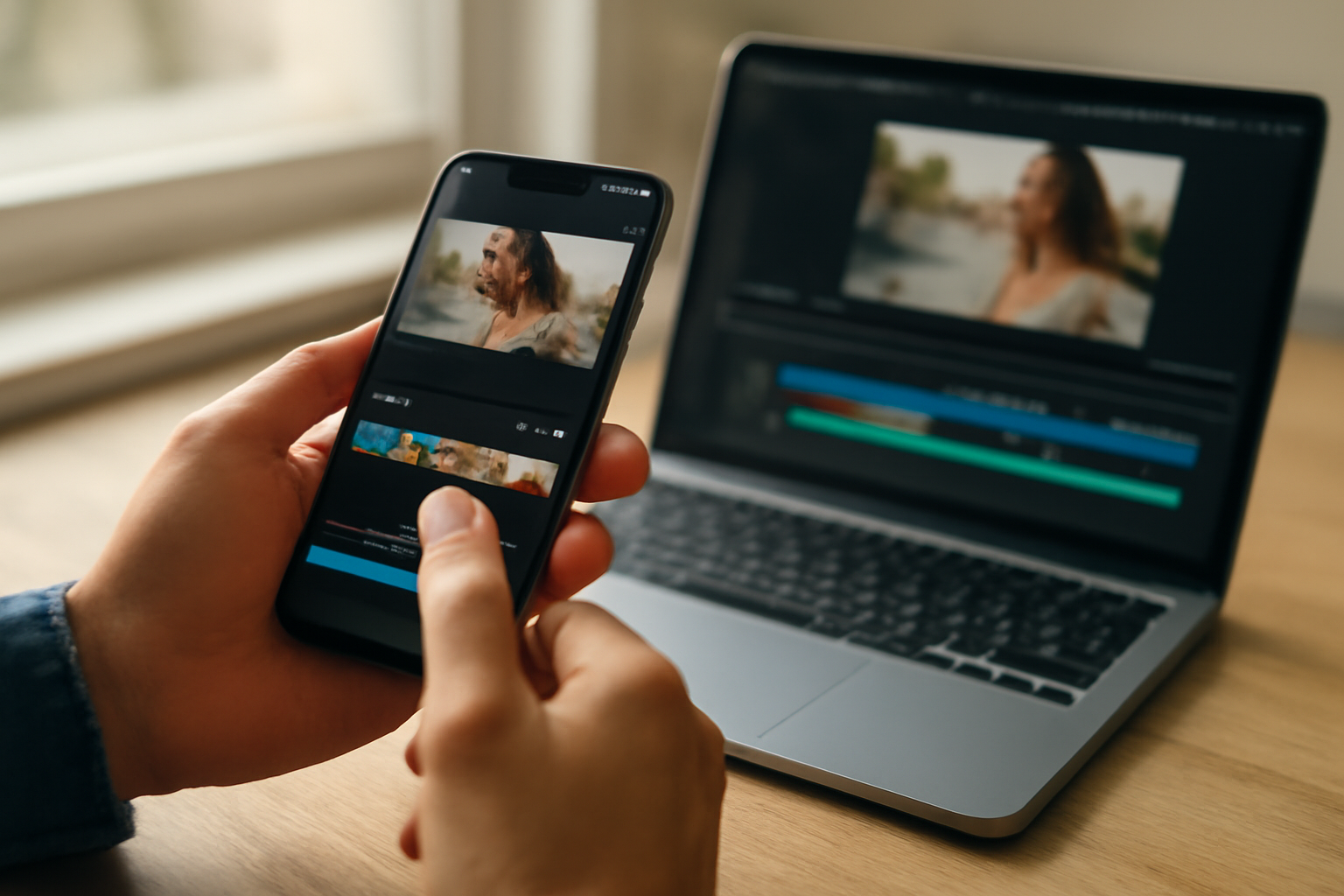
Kamu baru saja merekam video liburan atau momen kumpul bareng teman, lalu bingung mau diedit pakai aplikasi apa. Di HP sudah terpasang beberapa aplikasi edit video, tapi belum tahu mana yang paling pas. Setiap aplikasi punya kekuatan dan keterbatasannya sendiri. Perbandingan aplikasi edit video di HP berikut membahas CapCut, VN, KineMaster, dan InShot dari sisi fitur, kemudahan penggunaan, serta hasil akhir, supaya kamu bisa memilih sesuai kebutuhan.
Empat aplikasi ini populer di kalangan pengguna Android dan iPhone. Masing-masing menawarkan pendekatan berbeda dalam mengedit video. Ada yang fokus pada kecepatan dan template siap pakai, ada pula yang memberi kontrol manual lebih detail.
Kriteria yang Dipakai dalam Perbandingan
Kriteria berikut membantu menilai aplikasi mana yang paling sesuai dengan gaya kerjamu.
- Kelengkapan fitur: ketersediaan alat dasar seperti potong, trim, transisi, teks, musik, dan efek. Semakin lengkap, semakin fleksibel.
- Kemudahan penggunaan: seberapa cepat kamu bisa memahami antarmuka dan menyelesaikan proyek pertama.
- Kualitas hasil akhir: resolusi maksimal, opsi ekspor, dan stabilitas saat rendering.
- Ketersediaan template: template siap pakai mempercepat proses editing, terutama untuk konten media sosial.
- Harga dan fitur berbayar: apa saja yang didapat gratis dan apa yang perlu berlangganan.
CapCut: Cepat dan Kaya Template
CapCut dari ByteDance menawarkan pengalaman editing yang cepat. Antarmukanya bersih dan intuitif, cocok untuk pengguna baru. Fitur unggulannya adalah template yang bisa langsung dipakai dengan sekali ketuk. Kamu tinggal memilih template, memasukkan klip, dan aplikasi akan menyusunnya secara otomatis.
Untuk editing manual, CapCut juga menyediakan alat potong, transisi, teks animasi, dan musik bawaan yang cukup lengkap. Efek visual dan filter terus diperbarui, mengikuti tren media sosial. Beberapa fitur seperti ekspor tanpa watermark dan akses ke efek tertentu memerlukan langganan CapCut Pro.
Kualitas ekspor CapCut mendukung hingga 4K, tergantung pada perangkat dan versi aplikasi. Pada HP dengan spesifikasi menengah, proses rendering bisa memakan waktu lebih lama, terutama untuk video berdurasi panjang. Jika kamu sering membuat konten untuk media sosial, CapCut adalah pilihan yang efisien.
Bagi yang ingin merapikan aplikasi editing dan aplikasi lain di layar utama, simak panduan cara menyusun folder aplikasi di HP agar layar rapi supaya tidak bingung mencari ikon saat sedang mengedit.
VN Video Editor: Kontrol Manual untuk Hasil Presisi
VN Video Editor dikembangkan oleh Ubiquiti, Inc. Aplikasi ini menawarkan kontrol manual yang lebih detail dibandingkan CapCut. Kamu bisa mengatur keyframe untuk animasi, kurva kecepatan, dan lapisan audio terpisah. Antarmukanya sedikit lebih rumit, tetapi masih bisa dipelajari dalam beberapa sesi.
VN menyediakan timeline multi-track yang memudahkan pengaturan urutan klip, teks, dan musik. Fitur color grading dan efek suara bawaan cukup banyak. Ekspor video mendukung hingga 4K dan 60fps, dengan pengaturan bitrate yang bisa disesuaikan. Aplikasi ini gratis tanpa watermark, menjadikannya alternatif menarik bagi yang tidak ingin berlangganan.
Kekurangan VN adalah tidak adanya template siap pakai seperti CapCut. Semua elemen harus disusun sendiri. Bagi pemula yang ingin cepat jadi, VN mungkin terasa membingungkan. Namun, jika kamu ingin belajar editing lebih serius, VN memberi ruang eksplorasi yang luas.
KineMaster: Editing Semi-Pro di Layar Sentuh
KineMaster sudah lama dikenal sebagai aplikasi edit video di HP dengan fitur mendekati perangkat lunak desktop. Aplikasi ini mendukung multi-layer, chroma key, dan berbagai efek transisi. Kamu bisa menambahkan overlay video, teks, dan stiker dengan kontrol penuh.
Antarmuka KineMaster cukup ramah, dengan tombol-tombol besar dan menu yang terorganisir. Karena banyaknya fitur, pengguna baru mungkin perlu waktu untuk menjelajahi setiap opsi. KineMaster tersedia gratis dengan watermark, dan untuk menghilangkannya kamu perlu berlangganan atau membeli versi Pro.
Ekspor video mendukung hingga 4K, tetapi bergantung pada perangkat. Pada HP kelas menengah, editing dengan banyak layer bisa terasa lambat. KineMaster cocok untuk kamu yang ingin membuat video dengan efek lebih kompleks tanpa harus beralih ke komputer.
InShot: Ringan dan Cepat untuk Media Sosial
InShot dirancang untuk kebutuhan media sosial. Aplikasi ini ringan, cepat, dan mudah digunakan. Fitur dasarnya mencakup potong, trim, musik, teks, dan efek. Ada juga opsi untuk mengganti latar belakang video, menambahkan stiker, dan menyesuaikan rasio untuk Instagram atau TikTok.
InShot tidak memiliki timeline multi-track seperti VN atau KineMaster. Untuk editing sederhana, aplikasi ini sudah lebih dari cukup. Ekspor video mendukung hingga 4K, dengan watermark pada versi gratis. Menghilangkan watermark memerlukan pembelian dalam aplikasi atau langganan.
Kelebihan InShot adalah kecepatannya dalam memproses video pendek. Aplikasi ini jarang macet saat mengedit klip berdurasi di bawah satu menit. Jika kamu sering membuat konten cepat untuk media sosial, InShot bisa menjadi pilihan utama.
Perbandingan Singkat
| Aplikasi | Fitur Unggulan | Kemudahan | Watermark Gratis | Cocok Untuk |
|---|---|---|---|---|
| CapCut | Template siap pakai, efek tren | Sangat mudah | Ya (beberapa fitur) | Konten media sosial cepat |
| VN | Keyframe, kontrol manual | Sedang | Tidak | Editing presisi, belajar editing |
| KineMaster | Multi-layer, chroma key | Sedang | Ya | Proyek semi-pro |
| InShot | Ringan, cepat | Mudah | Ya | Video pendek media sosial |
Dari tabel di atas, terlihat bahwa setiap aplikasi memiliki kelebihan masing-masing. CapCut dan InShot lebih mengutamakan kecepatan, sedangkan VN dan KineMaster menawarkan kontrol lebih besar.
Memilih Aplikasi Sesuai Kebutuhan
Jika kamu sering membuat video untuk TikTok atau Instagram dan ingin proses cepat, CapCut atau InShot bisa menjadi pilihan. Keduanya menyediakan template dan antarmuka sederhana. Jika kamu ingin lebih leluasa mengatur animasi dan audio, VN atau KineMaster lebih tepat.
Perhatikan juga spesifikasi HP. Aplikasi dengan fitur berat seperti KineMaster membutuhkan RAM dan prosesor yang memadai. Jika HP kamu terasa lambat saat mengedit, coba kurangi resolusi preview atau tutup aplikasi lain. Untuk menjaga performa, kamu bisa membaca tips cara menghemat ruang penyimpanan HP untuk pemula agar editing tidak terhambat oleh memori penuh.
Pertimbangkan juga apakah kamu memerlukan ekspor 4K. Tidak semua platform media sosial membutuhkan resolusi setinggi itu. Ekspor 1080p sudah cukup untuk sebagian besar kebutuhan dan menghemat waktu rendering.
Untuk proyek yang lebih serius, kamu mungkin perlu mencatat referensi atau sumber web. Panduan cara mencatat sumber web untuk riset pemula bisa membantu merapikan catatan riset sebelum memulai editing.
Jika kamu juga aktif membuat konten komunitas dan membutuhkan aplikasi edit foto, ada baiknya membaca perbandingan aplikasi edit foto di HP untuk konten komunitas agar hasil kontenmu konsisten.
Bagi penggemar olahraga, terutama basket, sepak bola, atau UFC, menonton bareng bisa jadi alternatif hiburan saat jeda editing. Kamu bisa mencoba tarkamlive yang menyediakan siaran gratis dengan host yang menghibur.
Ringkasan
Perbandingan aplikasi edit video di HP di atas menunjukkan bahwa tidak ada satu aplikasi yang paling unggul untuk semua kebutuhan. CapCut unggul dalam kecepatan dan template, VN menawarkan kontrol manual, KineMaster cocok untuk proyek semi-pro, dan InShot ringan untuk video pendek. Pilih berdasarkan tujuanmu, lalu sesuaikan dengan kemampuan HP. Cobalah beberapa aplikasi secara bergantian untuk menemukan yang paling nyaman.
Pertanyaan yang Sering Diajukan
Apakah aplikasi edit video di HP bisa menghasilkan video tanpa watermark secara gratis?
Beberapa aplikasi seperti VN tidak menambahkan watermark pada hasil ekspor gratis. Aplikasi lain umumnya memberikan watermark yang bisa dihilangkan dengan berlangganan atau pembelian dalam aplikasi.
Apakah editing video di HP membutuhkan spesifikasi tinggi?
Tidak selalu. Untuk video pendek dan editing dasar, HP dengan RAM 4GB sudah cukup. Namun, editing video 4K dengan banyak layer membutuhkan prosesor dan RAM yang lebih besar agar lancar.
Aplikasi mana yang paling cocok untuk pemula?
CapCut dan InShot sering direkomendasikan untuk pemula karena antarmukanya sederhana dan menyediakan template. Keduanya memungkinkan pengguna baru menyelesaikan video tanpa mempelajari banyak pengaturan manual.
About the Author