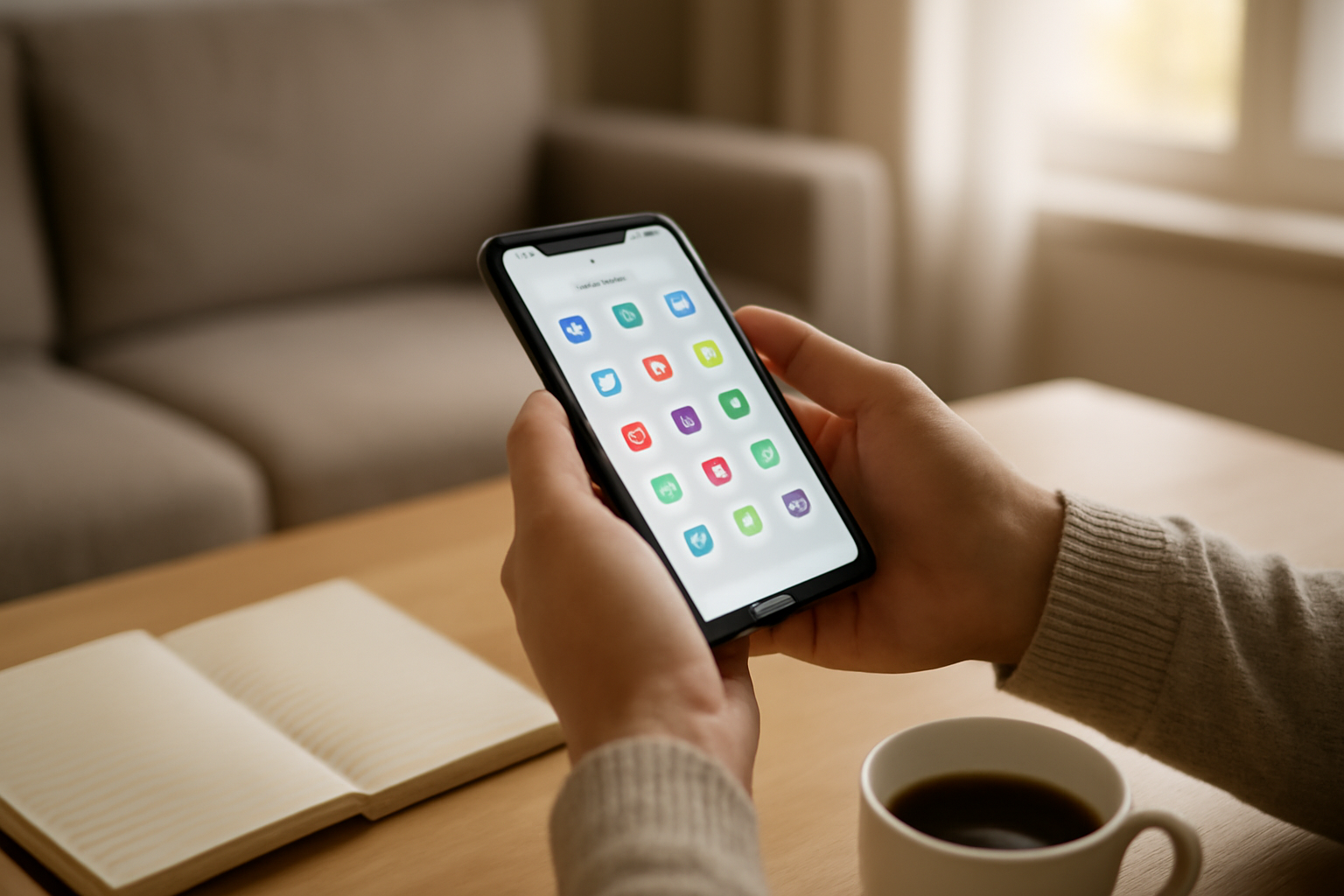
Pernah membuka penyimpanan HP dan terkejut karena ruangnya hampir habis, padahal kamu merasa tidak mengunduh banyak hal? Penyebabnya biasanya puluhan aplikasi yang terpasang sejak lama dan terlupakan. Cara melihat daftar aplikasi di HP jadi langkah paling berguna sebelum kamu mulai menghapus atau merapikan apa pun. Tanpa daftar yang jelas, kamu hanya menebak-nebak aplikasi mana yang layak dibuang.
Kenapa Perlu Melihat Daftar Aplikasi Secara Berkala
Setiap aplikasi yang terpasang menyimpan file, menjalankan layanan latar belakang, dan sebagian mengambil kuota data tanpa kamu sadari. Aplikasi yang jarang dibuka tetap bisa memakai RAM saat pengelola sistem memanggilnya untuk pembaruan atau notifikasi. Melihat daftar aplikasi membuat kamu tahu mana yang aktif dipakai, mana yang cuma menempati ruang, dan mana yang tidak lagi kamu butuhkan.
Kebiasaan ini juga membantu saat HP mulai terasa lambat. Kamu bisa memeriksa aplikasi besar penyebab masalah sebelum menghapus file sembarangan, sehingga keputusan yang diambil lebih tepat.
Cara Melihat Daftar Aplikasi di HP Android
Android punya beberapa pintu masuk untuk melihat semua aplikasi terpasang. Pilih salah satu sesuai kebutuhanmu.
Lewat menu Setelan
- Buka Setelan atau Pengaturan di HP.
- Cari menu Aplikasi atau Aplikasi & notifikasi. Pada sebagian merek, menu ini ada di dalam Kelola aplikasi.
- Kamu akan melihat daftar semua aplikasi, biasanya diurutkan alfabetis. Ketuk salah satu aplikasi untuk melihat ukuran, izin, dan pemakaian data.
- Gunakan opsi Urutkan menurut ukuran bila tersedia, supaya aplikasi paling besar muncul di atas.
Lewat Play Store
Buka Play Store, ketuk foto profil di pojok kanan atas, lalu pilih Kelola aplikasi dan perangkat. Pilih tab Kelola untuk melihat aplikasi yang terpasang di perangkat ini. Di sini kamu bisa langsung menghapus beberapa aplikasi sekaligus dengan mencentangnya.
Lewat pengelola file
Cara ini berguna kalau kamu ingin tahu aplikasi mana yang paling banyak makan ruang penyimpanan. Buka aplikasi pengelola file bawaan, pilih penyimpanan internal, lalu telusuri folder yang berkaitan dengan aplikasi. Ukuran folder tidak selalu mencerminkan ukuran aplikasi secara utuh, tapi cukup membantu melihat mana yang perlu diperiksa lebih lanjut.
Cara Melihat Daftar Aplikasi di iPhone
Di iPhone, daftar aplikasi terpasang bisa dilihat dari beberapa tempat.
- App Library: geser layar utama ke paling kanan. Semua aplikasi terkumpul di sana, dikelompokkan berdasarkan kategori.
- Setelan > Umum > Penyimpanan iPhone: menampilkan aplikasi beserta ukurannya, diurutkan dari yang terbesar. Ketuk salah satu untuk melihat rincian dan opsi hapus.
- App Store: ketuk foto profil, lalu pilih Diperbarui atau Dibeli untuk melihat riwayat unduhan. Daftar ini mencakup aplikasi yang pernah diunduh, termasuk yang sudah dihapus dari perangkat.
Membaca Informasi di Daftar Aplikasi
Saat membuka satu aplikasi di daftar, kamu akan melihat beberapa informasi yang bisa dipakai untuk menilai. Ukuran penyimpanan menunjukkan seberapa besar ruang yang dipakai. Bagian pemakaian data memperlihatkan berapa banyak kuota yang dihabiskan, baik lewat Wi-Fi maupun data seluler. Daftar izin memberi tahu apa saja yang boleh diakses aplikasi, misalnya kamera, lokasi, atau kontak.
Kalau ada aplikasi yang meminta izin lokasi padahal fungsinya tidak berkaitan dengan lokasi, itu tanda untuk memeriksa lebih lanjut. Kamu bisa membatasi izinnya lewat menu yang sama, tanpa harus menghapus aplikasi. Untuk mengatur pemakaian kuota tiap aplikasi, ada panduan terpisah soal cara mengatur kuota data aplikasi di HP yang bisa kamu ikuti.
Merapikan Setelah Daftar Terlihat
Setelah daftar aplikasi terbuka, mulailah dari yang paling jelas. Aplikasi yang tidak pernah dibuka selama berbulan-bulan biasanya aman dihapus. Aplikasi bawaan pabrik butuh perlakuan berbeda karena sebagian tidak bisa dicopot dengan cara biasa; langkahnya dijelaskan di panduan cara menghapus aplikasi bawaan HP Android tanpa root.
Untuk aplikasi yang masih dipakai tapi jarang dibuka, pindahkan ke folder atau nonaktifkan notifikasinya. Kalau memori jadi masalah utama, simak cara mengelola aplikasi di HP agar tidak memenuhi memori. Bagi pengguna Android dengan kartu SD, memindahkan sebagian aplikasi ke kartu juga bisa mengurangi beban penyimpanan internal, seperti dijelaskan pada panduan cara memindahkan aplikasi ke kartu SD di HP Android.
Kalau kamu juga mengelola banyak tautan dan referensi dari aplikasi, misalnya untuk komunitas atau kerja, memilih alat kurasi yang rapi akan menghemat waktu. Ada perbandingan berguna soal cara memilih alat kurasi web yang membahas kriteria pemilihannya. Untuk kebutuhan merekam aktivitas layar HP sebagai bahan dokumentasi atau konten komunitas, lihat juga perbandingan aplikasi perekam layar HP.
Kebiasaan Kecil agar Daftar Tetap Rapi
Periksa daftar aplikasi sebulan sekali, cukup beberapa menit. Hapus aplikasi yang baru diunduh untuk dicoba sekali lalu tidak pernah dibuka lagi. Matikan pembaruan otomatis untuk aplikasi yang jarang dipakai agar tidak mengunduh data di latar belakang. Menaruh aplikasi sesuai fungsi di layar utama juga membuatmu lebih sadar mana yang benar-benar dipakai.
Langkah ini terasa sepele, tapi efeknya terasa saat HP mulai penuh atau melambat. Kamu punya data yang jelas untuk mengambil keputusan, bukan menebak.
Pertanyaan yang Sering Diajukan
Apakah melihat daftar aplikasi bisa menghapus data?
Tidak. Membuka daftar aplikasi hanya menampilkan informasi. Data baru terhapus kalau kamu sendiri memilih opsi hapus atau membersihkan penyimpanan aplikasi.
Kenapa ada aplikasi yang tidak muncul di daftar?
Beberapa aplikasi sistem disembunyikan oleh produsen HP agar daftar tidak terlalu panjang. Aplikasi yang dihapus juga tidak akan muncul lagi, kecuali kamu membuka riwayat unduhan di toko aplikasi.
Apakah aman menghapus aplikasi langsung dari daftar?
Untuk aplikasi yang kamu unduh sendiri, umumnya aman. Untuk aplikasi bawaan sistem, periksa dulu fungsinya karena sebagian dibutuhkan perangkat, misalnya layanan pemanggilan atau pengelola penyimpanan.
About the Author