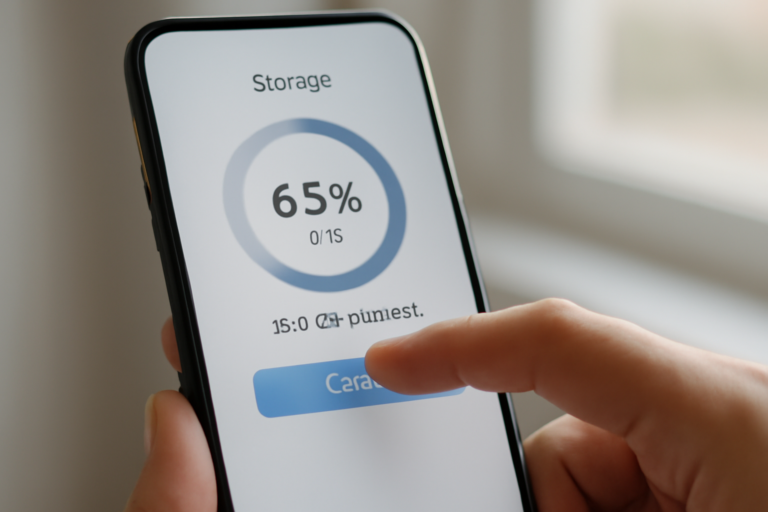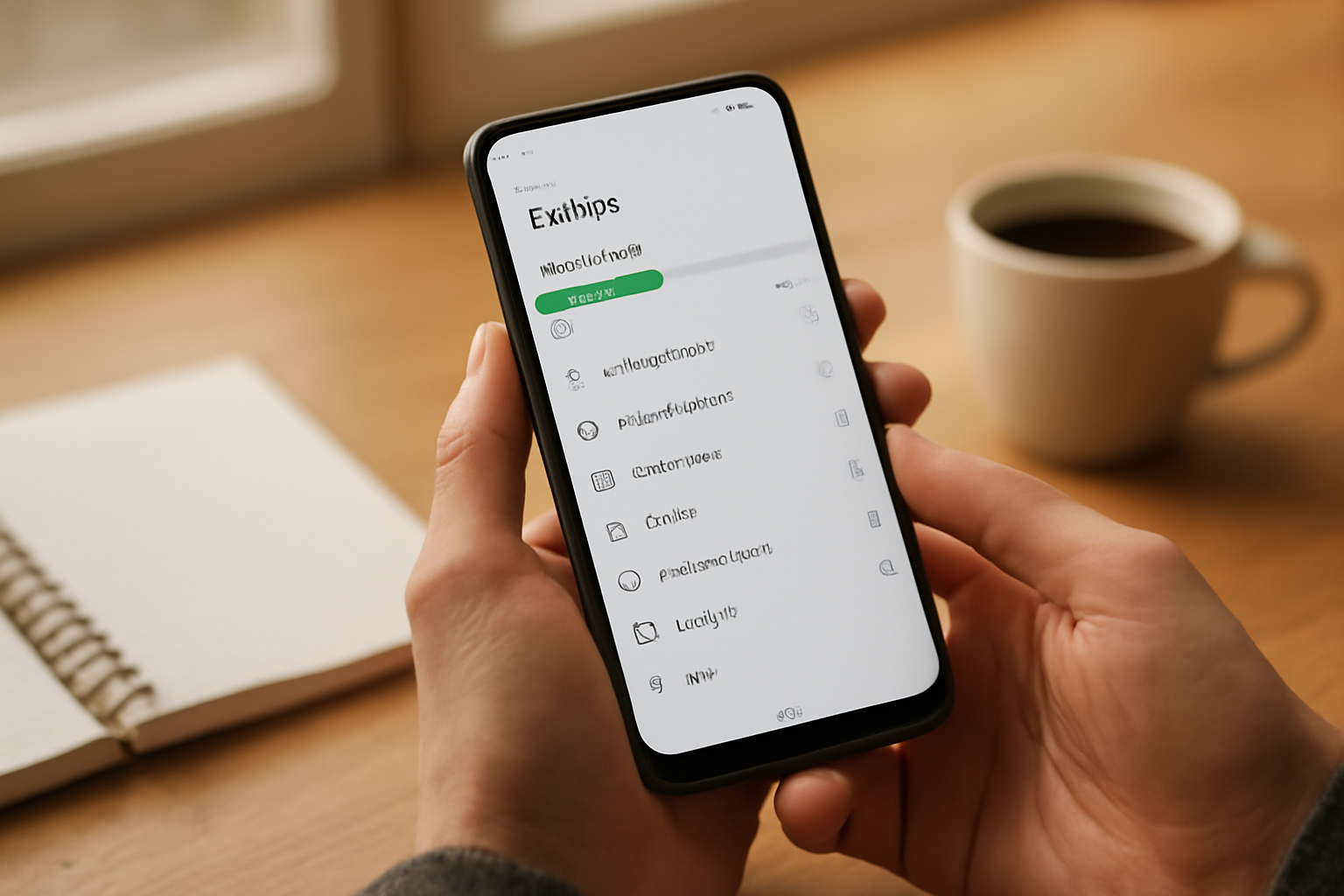
Pernahkah kamu membuka HP dan mendapati penyimpanan hampir penuh padahal tidak banyak foto atau video baru? Cache aplikasi sering jadi penyebabnya. Tumpukan file sementara ini memang mempercepat loading, tapi jika dibiarkan menahun bisa menyita ruang dan membuat sistem terasa berat. Berikut cara membersihkan cache HP Android dengan aman, langkah demi langkah, tanpa menghapus data penting seperti akun atau dokumen.
Kenali Apa Itu Cache dan Mengapa Perlu Dibersihkan
Cache adalah data sementara yang disimpan aplikasi untuk mempercepat akses. Aplikasi media sosial, misalnya, menyimpan gambar yang sering muncul agar tidak perlu mengunduh ulang setiap kali kamu membuka feed. Cache yang menumpuk bisa menjadi usang, korup, atau sekadar memakan ruang penyimpanan. Menghapusnya memaksa aplikasi membangun ulang cache, yang kadang memperbaiki masalah tampilan atau error ringan.
Tidak semua cache perlu dihapus. Cache sistem Android dan aplikasi inti biasanya dikelola otomatis. Fokuslah pada aplikasi pihak ketiga yang paling sering kamu pakai, terutama yang menyimpan banyak gambar atau video.
Persiapan Sebelum Membersihkan Cache
Sebelum mulai, pastikan kamu sudah mencadangkan data penting. Menghapus cache umumnya tidak menghilangkan data akun atau file pribadi, tetapi beberapa aplikasi mungkin menyimpan pengaturan sementara di cache. Jika kamu ingin aman, backup data HP ke komputer untuk pemula bisa menjadi langkah awal yang bijak. Pastikan juga baterai cukup dan HP tidak sedang menjalankan pembaruan sistem.
Langkah 1: Bersihkan Cache per Aplikasi lewat Pengaturan
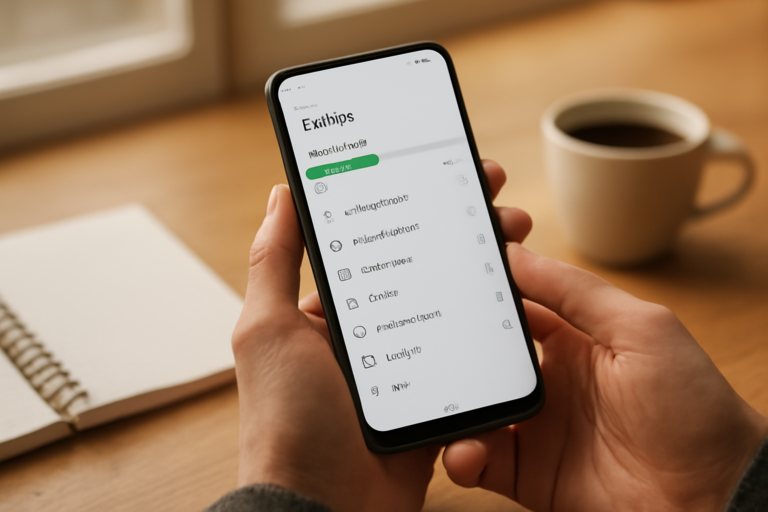
Cara paling aman adalah membersihkan cache satu per satu melalui menu Pengaturan. Langkahnya:
- Buka Pengaturan di HP Android kamu.
- Pilih Aplikasi atau Kelola Aplikasi (nama menu bisa berbeda tergantung merek).
- Ketuk aplikasi yang ingin dibersihkan, misalnya WhatsApp, Instagram, atau Chrome.
- Pilih Penyimpanan atau Penyimpanan & cache.
- Ketuk Hapus Cache. Jangan pilih Hapus Data karena itu akan menghapus akun dan pengaturan aplikasi.
Ulangi untuk beberapa aplikasi yang paling banyak menyimpan cache. Kamu bisa melihat besaran cache di daftar penyimpanan sebelum menghapus.
Langkah 2: Gunakan Fitur Bawaan Android untuk Membersihkan Cache Massal
Android versi terbaru sering menyediakan fitur pembersih penyimpanan bawaan. Di beberapa merek, kamu bisa menemukannya di Pengaturan > Penyimpanan > Pembersih atau File Manager > Pembersih. Fitur ini akan memindai file cache dan sisa instalasi yang tidak terpakai. Ikuti saja instruksi di layar, tetapi tetap periksa daftar file sebelum menghapus agar tidak ada data penting yang ikut terhapus.
Jika HP kamu tidak memiliki fitur tersebut, kamu bisa memakai aplikasi pembersih pihak ketiga. Pilih yang aman dan tidak meminta izin berlebihan. Ulasan tentang aplikasi pembersih HP: pilih yang aman dan efektif bisa menjadi acuan sebelum memasang.
Langkah 3: Bersihkan Cache Browser dan Aplikasi Streaming
Browser dan aplikasi streaming biasanya menyimpan cache paling besar. Untuk Chrome, buka menu titik tiga > Setelan > Privasi dan keamanan > Hapus data penjelajahan, lalu centang Gambar dan file dalam cache. Untuk aplikasi streaming seperti YouTube, kamu bisa menghapus cache melalui menu Pengaturan aplikasi seperti langkah pertama. Menghapus cache YouTube tidak menghilangkan riwayat tontonan atau akunmu.
Langkah 4: Cek Kesehatan Baterai dan Performa Setelah Pembersihan
Setelah membersihkan cache, biasanya ruang penyimpanan bertambah dan aplikasi terasa lebih ringan. Jika HP masih lambat, masalahnya mungkin bukan cache. Bisa jadi baterai sudah aus atau ada aplikasi latar belakang yang boros. Kamu bisa memeriksa kesehatan baterai HP dan membacanya untuk mengetahui apakah baterai perlu diganti. Jika performa masih kurang, pertimbangkan untuk mengurangi aplikasi yang berjalan di latar belakang atau membersihkan file besar yang tidak terpakai.
Langkah 5: Cegah Cache Menumpuk Kembali
Cache akan terbentuk lagi seiring pemakaian, itu normal. Agar tidak cepat menumpuk, lakukan beberapa kebiasaan berikut:
- Hapus cache aplikasi yang jarang dipakai setidaknya sebulan sekali.
- Batasi aplikasi yang berjalan di latar belakang melalui pengaturan baterai.
- Gunakan mode hemat data untuk aplikasi streaming agar tidak mengunduh cache berlebihan.
- Rutin memeriksa penyimpanan dan hapus file yang tidak perlu.
Jika kamu sering merasa penyimpanan cepat penuh, cara menghemat ruang penyimpanan HP untuk pemula bisa membantu mengidentifikasi file besar yang bisa dihapus. Untuk mengelola riset online agar tidak menumpuk di browser, kamu bisa memanfaatkan alat kurasi web untuk merapikan riset online.
Ringkasan
Membersihkan cache HP Android sebenarnya sederhana: fokus pada aplikasi pihak ketiga, gunakan fitur bawaan, dan hindari menghapus data aplikasi. Lakukan secara berkala agar penyimpanan tidak penuh dan performa tetap lancar. Jika setelah semua langkah HP masih terasa lambat, periksa kesehatan baterai atau pertimbangkan untuk memindahkan data ke HP baru dengan panduan cara memindahkan kontak dan chat ke HP baru.
Pertanyaan yang Sering Diajukan
Apakah menghapus cache akan menghilangkan data penting?
Tidak, menghapus cache hanya membuang file sementara. Data akun, kontak, dan dokumen tetap aman. Pastikan kamu memilih Hapus Cache, bukan Hapus Data.
Seberapa sering sebaiknya membersihkan cache?
Untuk aplikasi yang sering dipakai, bersihkan cache setiap satu atau dua bulan. Jika penyimpanan terbatas, lakukan lebih sering, misalnya setiap dua minggu.
Apakah ada risiko membersihkan cache sistem?
Cache sistem biasanya dikelola otomatis oleh Android. Menghapusnya secara manual lewat menu recovery tidak disarankan untuk pengguna awam karena bisa menyebabkan masalah. Cukup bersihkan cache aplikasi melalui Pengaturan.
About the Author