HP tiba-tiba mati total atau layarnya retak parah, dan semua foto serta kontak di dalamnya ikut terancam. Cara backup data HP ke komputer bisa jadi penyelamat paling sederhana sebelum hal itu terjadi. Kamu tidak perlu aplikasi berbayar atau keahlian teknis khusus, cukup kabel data dan sedikit kesabaran.
Backup bukan kegiatan sekali selesai. Data di HP terus bertambah, jadi salinan di komputer juga perlu diperbarui sesekali. Sebelum mulai, siapkan kabel USB yang sesuai dengan port HP, komputer dengan ruang penyimpanan kosong, dan waktu sekitar 20 sampai 30 menit.
Kenali jenis data yang perlu disalin
Semua isi HP bisa disalin, tetapi tidak semuanya perlu. Menyalin seluruh memori internal sering kali memakan waktu lama dan menghasilkan banyak berkas tidak berguna. Lebih efisien memilih data yang memang sulit digantikan.
- Foto dan video di folder kamera, termasuk tangkapan layar yang masih dibutuhkan.
- Kontak dan riwayat panggilan yang biasanya bisa diekspor sebagai berkas vCard.
- Dokumen seperti PDF, surat kerja, atau catatan kuliah.
- Pesan penting dari aplikasi perpesanan, terutama yang berisi informasi transaksi.
- Berkas unduhan yang masih dipakai, misalnya tiket atau bukti pembayaran.
Aplikasi dan pengaturannya umumnya tidak perlu disalin manual. Sebagian besar aplikasi bisa dipasang ulang dari toko aplikasi, dan data akun akan kembali setelah kamu masuk. Yang benar-benar merepotkan justru berkas pribadi yang tidak tersimpan di layanan awan.
Langkah menyalin data lewat kabel USB
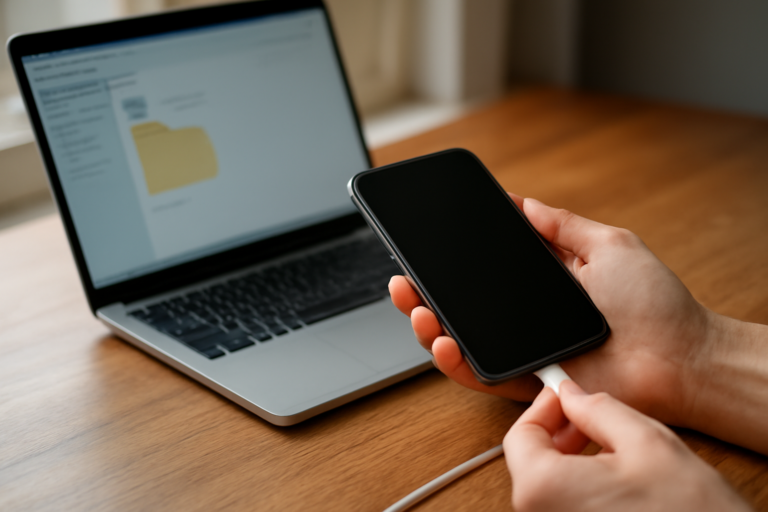
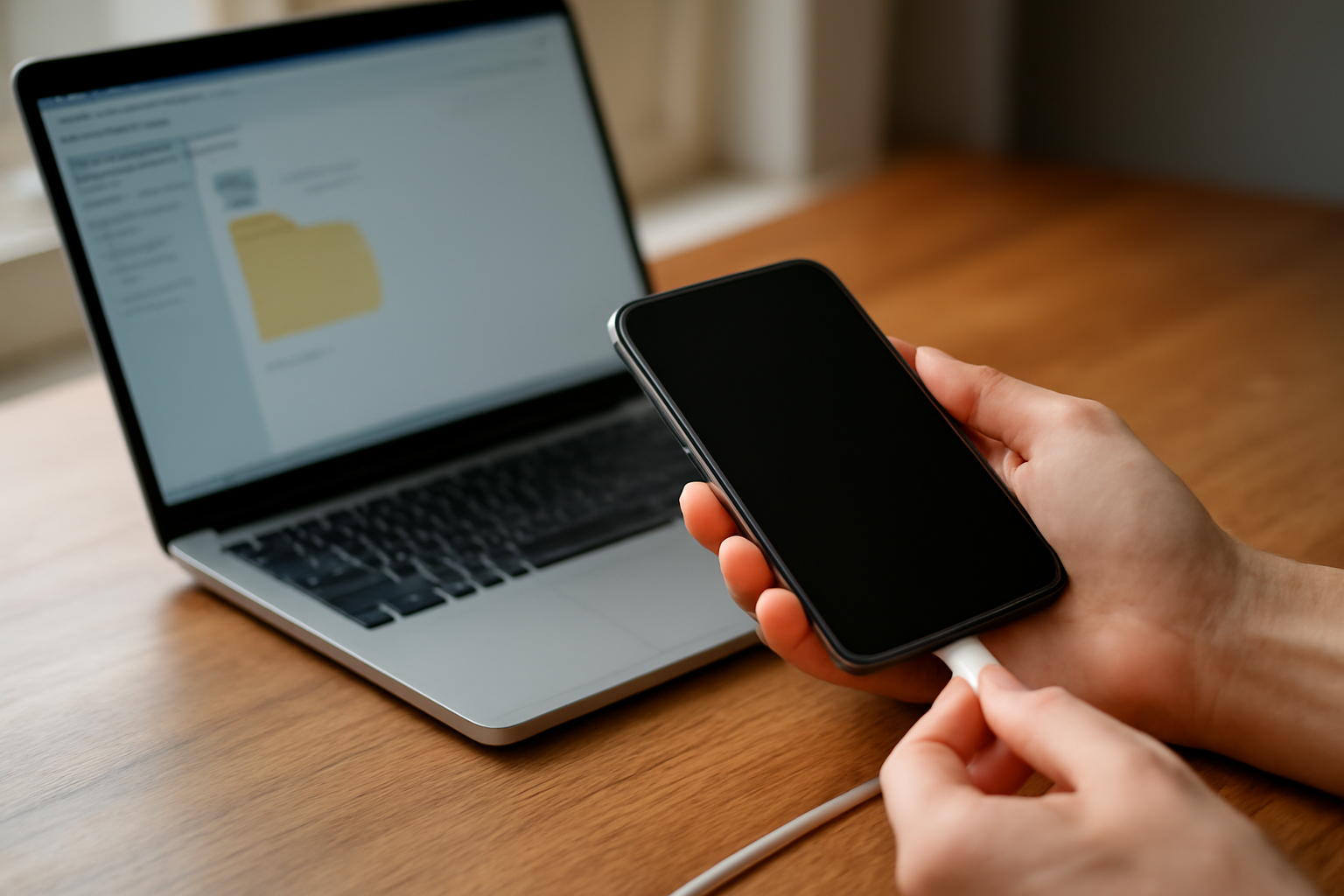
Cara ini paling umum dan tidak membutuhkan internet. Colokkan kabel data ke HP dan komputer, lalu pilih mode transfer berkas di layar HP. Di Android, biasanya muncul pilihan “Transfer file” atau “MTP” setelah kabel tersambung. Di iPhone, kamu perlu menekan “Percayai” saat komputer meminta izin akses.
Setelah komputer mengenali HP, buka File Explorer di Windows atau Finder di Mac. Perangkat akan muncul sebagai drive baru. Buat folder tujuan di komputer terlebih dahulu, misalnya “Backup HP Oktober”, supaya berkas tidak tercampur dengan dokumen lain.
- Buka folder
DCIMdi HP untuk mengambil foto dan video kamera. - Salin folder
Pictures,Download, danDocumentsbila ada. - Untuk kontak, buka aplikasi Kontak, pilih menu ekspor, lalu simpan sebagai berkas
.vcfdan salin ke komputer. - Tempel semua salinan ke folder tujuan tadi.
- Setelah selesai, cabut kabel dengan aman lewat opsi “Eject” agar berkas tidak rusak.
Proses penyalinan foto dalam jumlah besar bisa memakan waktu. Biarkan HP tetap menyala dan jangan cabut kabel di tengah jalan. Kalau HP terasa panas, hentikan sementara dan lanjutkan setelah suhu turun.
Backup nirkabel untuk data yang berubah sering
Menyalin lewat kabel cocok untuk backup besar sekali waktu. Untuk foto baru dan dokumen yang sering berubah, cara nirkabel lebih praktis. Google Drive dan iCloud menyediakan sinkronisasi otomatis, tetapi kapasitas gratisnya terbatas. Kamu bisa memanfaatkannya untuk kontak dan catatan, sementara foto beresolusi tinggi tetap disimpan di komputer.
Alternatif lain adalah mengirim berkas ke diri sendiri lewat email atau layanan pesan, khususnya untuk dokumen berukuran kecil. Cara ini cepat tetapi tidak cocok untuk ribuan foto sekaligus. Jika kamu sering mengumpulkan referensi dari web sebelum menyusun rencana, alat kurasi web untuk merapikan riset online bisa membantu menyimpan tautan penting tanpa memenuhi memori HP.
Mengelola salinan agar tidak menumpuk
Backup yang dilakukan berulang tanpa penataan akan memenuhi hard disk. Beri nama folder berdasarkan tanggal, misalnya “2026-10-Backup”, lalu hapus salinan lama yang sudah tidak diperlukan. Simpan minimal dua salinan di tempat berbeda: satu di komputer, satu di hard disk eksternal atau layanan awan.
Untuk isi HP yang sudah menumpuk, ada baiknya merapikan penyimpanan sebelum menyalin. Panduan cara menghemat ruang penyimpanan HP untuk pemula membantu memilah berkas yang layak disimpan dan yang bisa dihapus. Dengan begitu, proses backup tidak membuang waktu untuk menyalin sampah digital.
Kalau HP mulai lambat karena terlalu banyak berkas, jangan langsung menghapus semuanya. Simpan dulu ke komputer, baru bersihkan HP. Langkah cara mempercepat HP Android yang lemot untuk pemula bisa dijalankan setelah backup selesai, sehingga tidak ada data yang hilang percuma.
Periksa hasil backup sebelum menghapus apa pun
Buka beberapa berkas hasil salinan di komputer. Pastikan foto bisa dibuka, video tidak terpotong, dan berkas kontak berisi nomor yang lengkap. Cara termudah adalah membandingkan jumlah berkas di folder HP dengan folder salinan.
Jangan langsung menghapus data dari HP pada hari yang sama. Beri jeda beberapa hari dan gunakan HP seperti biasa. Kalau ada berkas yang ternyata belum tersalin, kamu masih punya kesempatan mengambilnya. Setelah yakin, barulah hapus foto lama atau pindahkan ke penyimpanan eksternal.
Kebiasaan kecil yang mencegah kehilangan data
Lakukan backup sebagian setiap bulan, misalnya hanya foto baru dan dokumen terbaru. Prosesnya jauh lebih cepat daripada menyalin semuanya dari awal. Simpan kabel data di tempat yang mudah dijangkau agar tidak repot mencarinya saat dibutuhkan.
Aktifkan pencadangan otomatis untuk kontak dan catatan di akun Google atau iCloud. Data jenis ini kecil sehingga muat di ruang gratis. Untuk foto, atur agar kamera menyimpan ke memori internal dahulu, lalu salin ke komputer secara berkala.
Kalau kamu aktif di forum atau grup diskusi dan ingin menyimpan tangkapan layar percakapan penting, simpan juga ke komputer. Panduan cara posting di komunitas mobile dengan HP tanpa ribet bisa jadi acuan saat mengelola unggahan dari HP, sehingga berkas yang perlu disimpan tidak tercampur dengan yang sekadar lewat.
Backup data HP ke komputer berarti menyalin berkas penting sebelum masalah muncul. Pilih cara yang paling nyaman, lakukan rutin, dan periksa hasilnya. Dengan begitu, kehilangan HP atau kerusakan mendadak tidak berarti kehilangan kenangan dan dokumen berharga.
Pertanyaan yang Sering Diajukan
Apakah backup ke komputer bisa dilakukan tanpa kabel?
Bisa, lewat jaringan Wi-Fi yang sama menggunakan aplikasi transfer berkas atau layanan penyimpanan awan. Namun untuk jumlah data besar, kabel biasanya lebih cepat dan stabil.
Berapa sering sebaiknya melakukan backup?
Untuk data yang sering berubah seperti foto dan dokumen kerja, sebulan sekali sudah cukup. Kontak dan catatan sebaiknya disinkronkan otomatis lewat akun.
Apakah aplikasi juga perlu di-backup?
Tidak perlu disalin manual. Pasang ulang dari toko aplikasi, lalu masuk dengan akun yang sama. Yang perlu disimpan justru berkas pribadi dan data yang tidak tersimpan di akun.
About the Author